


С 1 января 2026 года вступили в силу существенные поправки к Федеральному закону № 53-ФЗ, касающиеся ведения воинского учёта. Электронное взаимодействие с военкоматами теперь осуществляется в цифровом формате – через портал «Госуслуги» и «Реестр воинского учёта».
В 1С: ЗУП реализована поддержка формирования электронных документов для обмена с военкоматами. В версиях 3.1.36.19 – 3.1.36.75 функционал был расширен и доработан. Аналогичная поддержка реализована и в 1С:ЗКГУ.
1. Какие данные теперь передаются в военкоматы через 1С
В программе появился новый журнал документов «Сведения для военкоматов» (раздел «Кадры» → «Воинский учёт»).
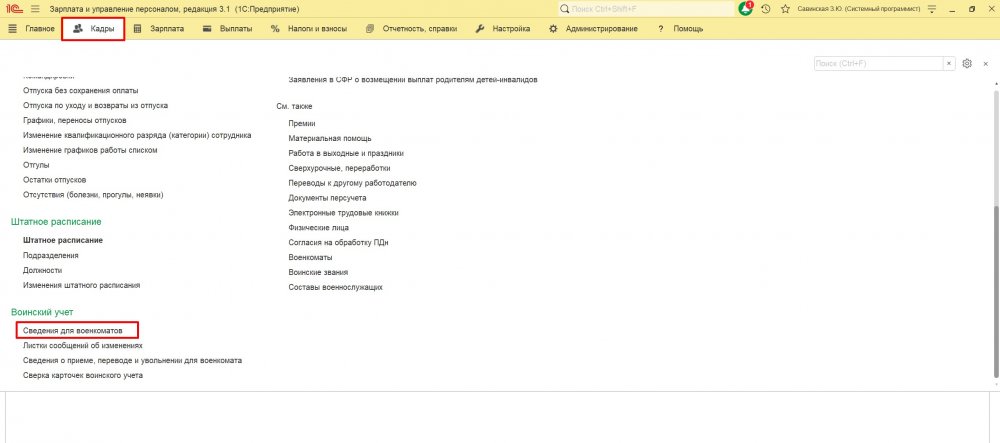
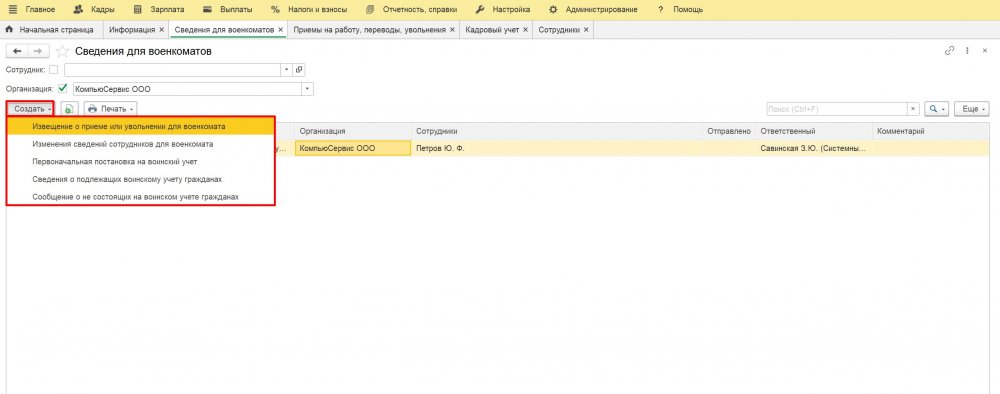
В этом журнале можно сформировать пять видов документов:
1. Извещение о приёме или увольнении – уведомление военкомата о приёме или увольнении военнообязанного сотрудника.
2. Изменения сведений сотрудников – сообщение об изменении персональных данных военнообязанного.
3. Сведения о подлежащих воинскому учёту гражданах – данные о гражданах, которые должны состоять на воинском учёте.
4. Сообщение о не состоящих на воинском учёте – информация о гражданах, не состоящих на учёте.
5. Первоначальная постановка на воинский учёт – данные для постановки граждан на учёт.
Рассмотрим каждый документ подробнее.
1.1. Извещение о приёме или увольнении
На что обратить внимание при заполнении:
-
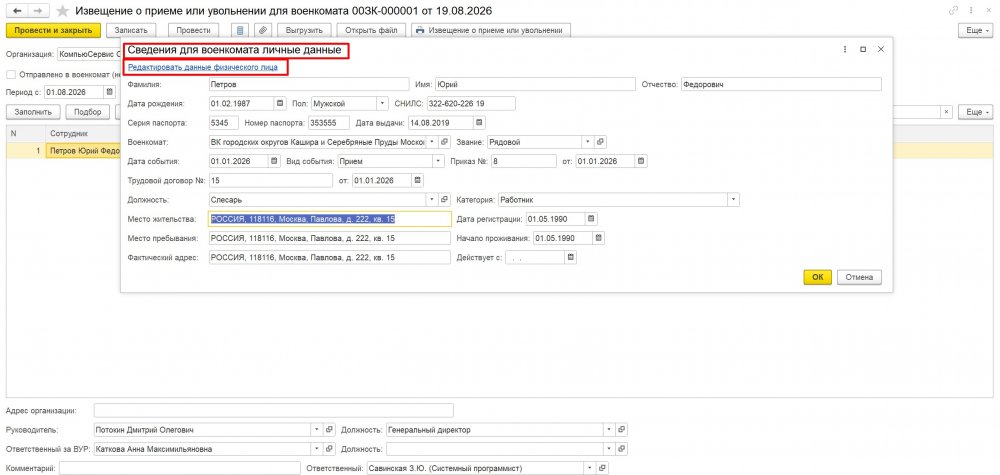
Данные сотрудника. Для автоматического заполнения извещения необходимо предварительно заполнить все сведения в карточке сотрудника на вкладке «Воинский учёт».
-
Формат данных. Убедитесь, что поля дата рождения, серия и номер паспорта, СНИЛС заполнены корректно.
1.2. Изменения сведений сотрудников
Какие данные передаются:
-
Изменения персональных данных сотрудника;
-
Изменения должности, структурного подразделения;
-
Изменения семейного положения;
-
Изменения образования;
-
Прочие изменения сведений, влияющих на воинский учёт.
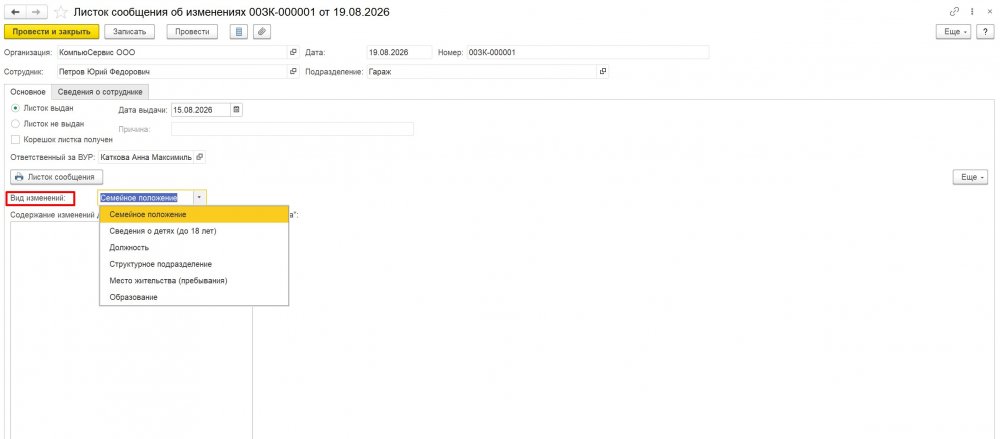
Особенности формирования: Документ заполняется на основании «Листка сообщения об изменениях» (раздел «Кадры» → «Листки сообщений об изменениях»). В карточке листка необходимо проверить поле «Вид изменений» – от него зависит, какие именно данные попадут в выгрузку.
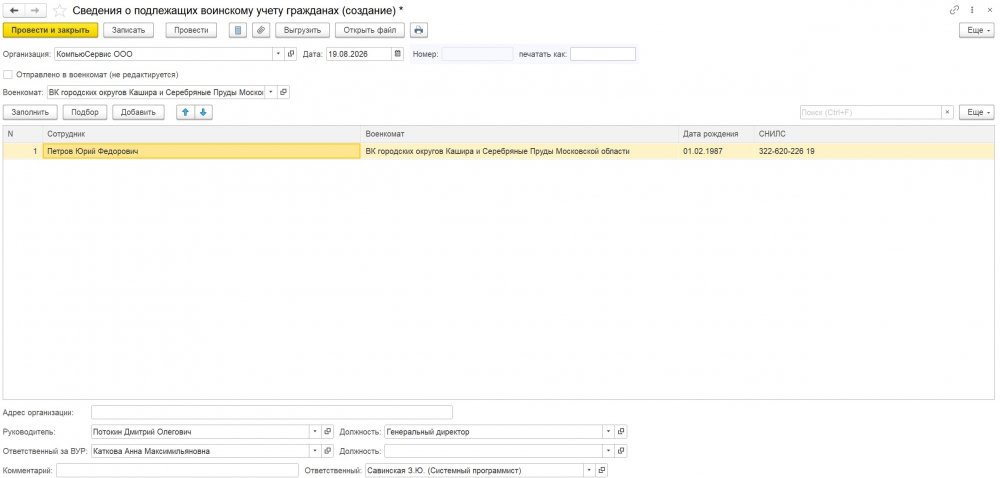
1.3. Сведения о подлежащих воинскому учёту гражданах
Назначение: предоставление данных о гражданах, которые должны состоять на воинском учёте (в том числе для сверки с военкоматом).
Какие данные передаются:
-
Полный список сотрудников, подлежащих воинскому учёту;
-
Данные из «Карточки гражданина, подлежащего воинскому учёту (форма № 10 ВУ)»;
-
Общие данные: место рождения, паспортные данные, адрес места жительства, номера телефонов;
-
Сведения о семейном положении, образовании, квалификации;
-
Сведения о воинском учёте (из вкладки «Воинский учёт» карточки сотрудника);
-
Данные из документа «Военный билет» (вкладка «Личные данные»).
1.4. Сообщение о не состоящих на воинском учёте гражданах
Назначение: информирование военкомата о гражданах, которые должны состоять на учёте, но по каким-то причинам не состоят.
Какие данные передаются:
-
Список сотрудников, у которых в карточке указано «Отношение к воинскому учёту» = «Не состоит на воинском учёте»;
-
Данные о таких сотрудниках (ФИО, паспортные данные, адрес проживания и т.д.).
Важно: Документ заполняется сотрудниками, у которых в настройках отчёта установлен фильтр по полю «Отношение к воинскому учёту» = «Не состоит на воинском учёте». Отправлять сообщение необходимо в военкомат по адресу проживания сотрудника.
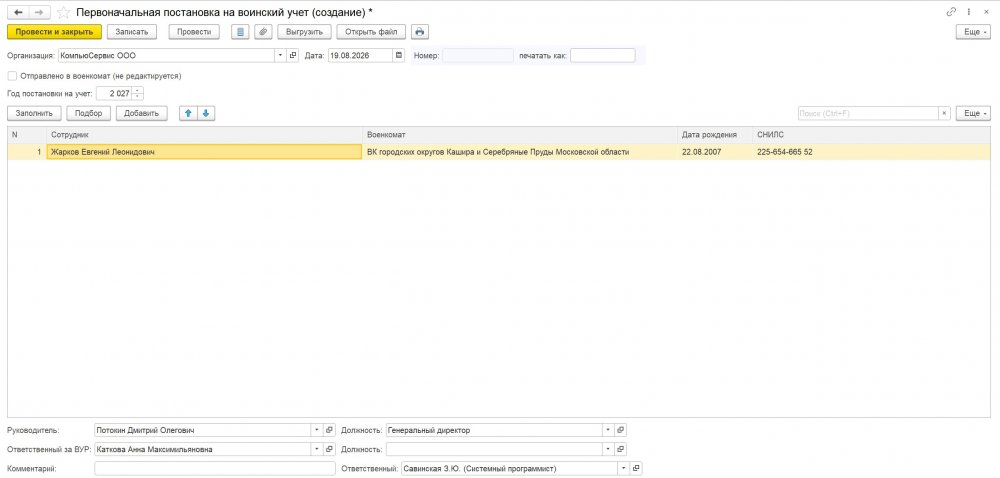
1.5. Первоначальная постановка на воинский учёт
Назначение: формирование списка граждан для первоначальной постановки на воинский учёт.
Какие данные передаются:
-
Список граждан, подлежащих первоначальной постановке на воинский учёт;
-
Данные из «Карточки гражданина, подлежащего воинскому учёту (форма № 10)»;
-
Личные данные сотрудников (ФИО, дата рождения, паспортные данные);
-
Сведения об образовании, квалификации;
-
Адресные данные.
2. Как настроить электронный обмен
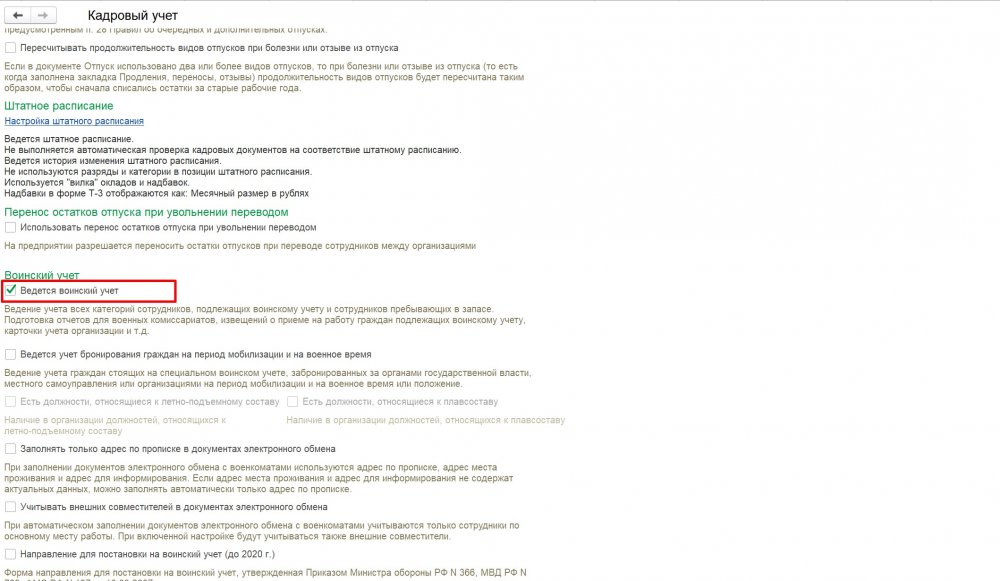
Шаг 1. Включите воинский учёт
Откройте «Настройка» → «Кадровый учёт» → «Воинский учёт» и установите флаг «Ведётся воинский учёт». Без этой настройки нужные документы и электронные файлы не появятся.
Шаг 2. Настройте адреса для электронного обмена
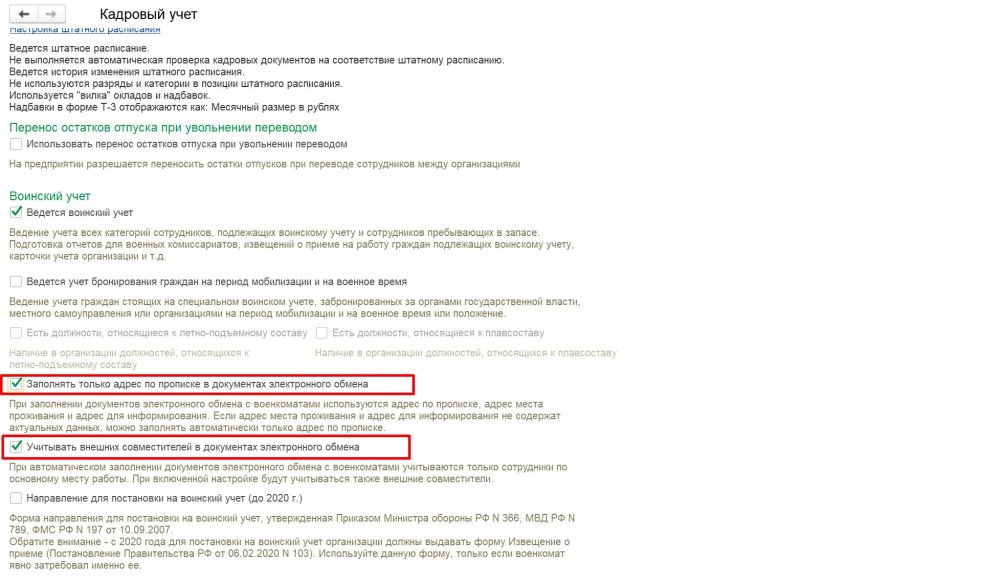
В том же разделе настроек доступны два важных параметра:
-
«Заполнять только адрес по прописке в документах электронного обмена» – если флаг установлен, в файл будет выгружаться только адрес регистрации. Если не установлен – три адреса (прописка, проживания, информирования).
-
«Учитывать внешних совместителей в документах электронного обмена» – по умолчанию флаг снят.
Шаг 3. Заполните справочник военкоматов
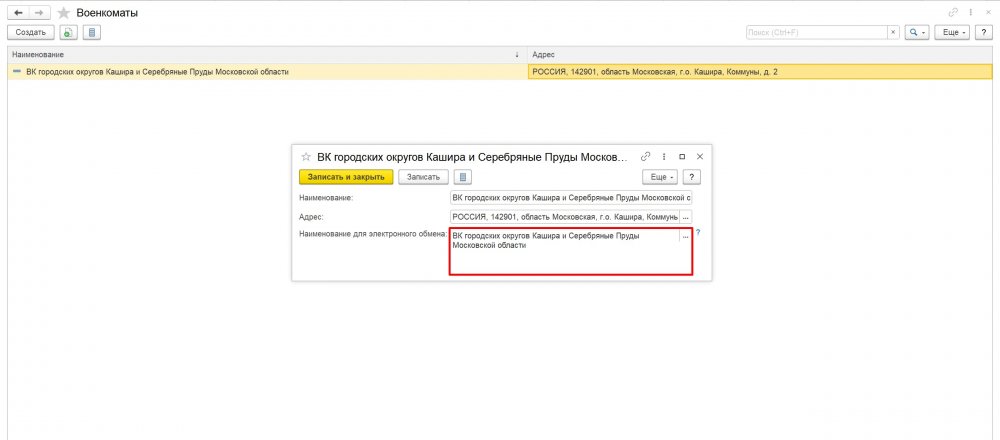
Откройте справочник «Военкоматы» (раздел «Кадры») и заполните поле «Наименование для электронного обмена» в соответствии с классификатором.
Это обязательное условие! Если оставить произвольное название, программа сформирует файл, но при передаче на портал могут возникнуть ошибки. В справочник военкоматов добавлено поле с выбором из встроенного классификатора.
Шаг 4. Проверьте данные сотрудников
В карточках сотрудников должны быть заполнены:
-
Отношение к воинскому учёту – это поле критически важно, так как именно от него зависит автоматическое попадание в документы;
-
Военкомат (прикрепление);
-
Воинское звание;
-
Адреса и даты начала проживания;
-
Паспортные и личные данные;
-
СНИЛС (обязательно).
Шаг 5. Настройте открытие CSV-файлов
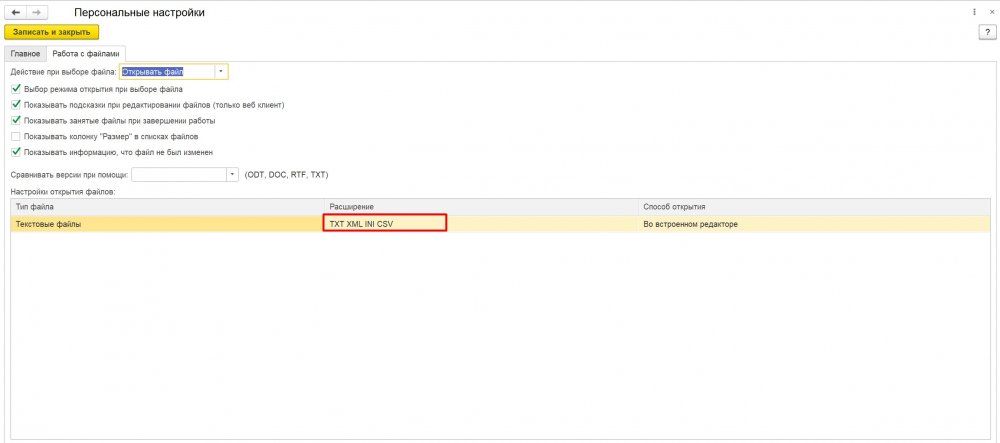
В новых документах есть команда «Открыть файл». Чтобы файл можно было просмотреть прямо из 1С, перейдите в «Настройка» → «Сервис» → «Персональные настройки» → «Работа с файлами» и добавьте расширение csv в настройки открытия файлов.
3. Какие сертификаты нужны
Важный нюанс: на данный момент в 1С:ЗУП реализована только выгрузка файлов в формате CSV. Непосредственная отправка из программы в военкомат пока не реализована.
Для загрузки сформированных CSV-файлов на портал Реестрповесток.рф требуются:
-
Квалифицированная электронная подпись (КЭП) организации (для авторизации на портале);
-
Учётная запись организации на портале «Госуслуги»;
-
Доступ к личному кабинету на Реестрповесток.рф.
Сам процесс загрузки файлов и отправки в военкомат происходит вне 1С – через веб-интерфейс портала. Программа готовит файл в требуемом формате: кодировка UTF-8, разделитель «точка с запятой».
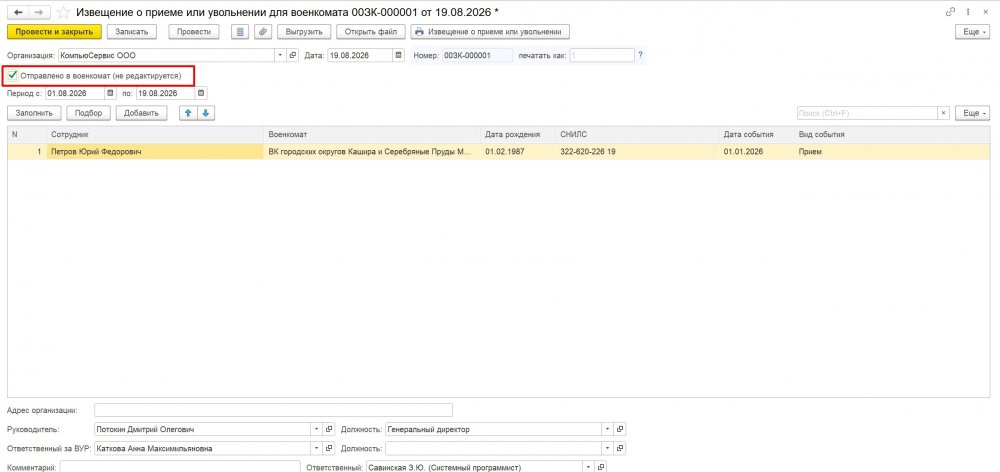
После успешной отправки в военкомат в документе можно установить флаг «Отправлено в военкомат» — тогда файл заблокируется от случайных правок.
4. Что делать, если военкомат ещё не готов к электронному приёму
Ситуация, когда военкомат ещё не принимает сведения в электронном виде, вполне реальна. Разработчики 1С неоднократно указывали, что для полноценной реализации обмена им необходимы официально опубликованные порядки заполнения и форматы документов. Пока такие документы получены не в полном объёме, функционал остаётся ограниченным.
Рекомендации:
1. Уточните готовность военкомата. Свяжитесь с вашим военным комиссариатом и выясните, принимают ли они сведения в электронном виде через портал Реестрповесток.рф.
2. Сформируйте файлы в 1С, а затем:
-
Если портал не принимает файлы, распечатайте сформированные документы и сдайте их на бумажном носителе.
3. Не откладывайте переход. Даже если военкомат ещё не готов, настройте 1С и начните формировать электронные файлы «для себя». Это позволит:
-
Отработать процесс;
-
Выявить и исправить ошибки в данных сотрудников;
-
Быть готовым к моменту, когда военкомат начнёт принимать электронные сведения.
4. Следите за обновлениями. Функционал электронного обмена активно развивается. В будущих релизах 1С может появиться и прямая отправка. Рекомендуется регулярно обновлять программу до актуальных версий.
Остались вопросы? Свяжитесь с нами:
Телефон: +7 (968) 943‑16‑28
Email: info@it-lims.ru
Или заполните форму ниже — мы перезвоним в течение 15 минут.