


Для бухгалтера каждый месяц — это настоящая гонка: налоги, взносы, отчёты, требования ФНС, уведомления, зарплата… Удержать всё в памяти невозможно. Пропущенный срок — штраф, пени, блокировка счёта, нервы.
Но что, если программа сама возьмёт на себя роль «напоминалки» и покажет всё, что нужно сделать, в одном месте? В 1С:Зарплата и управление персоналом (редакция 3) начиная с версии 3.1.37.14 появился Календарь отчетности для бухгалтера — инструмент, который превращает хаос сроков в понятную картину.
В этой статье разберём, как работает новый календарь, где его найти, как настроить под свою организацию, как он связан с сервисом 1С-Отчётность, и как автоматически контролировать все обязательные даты.
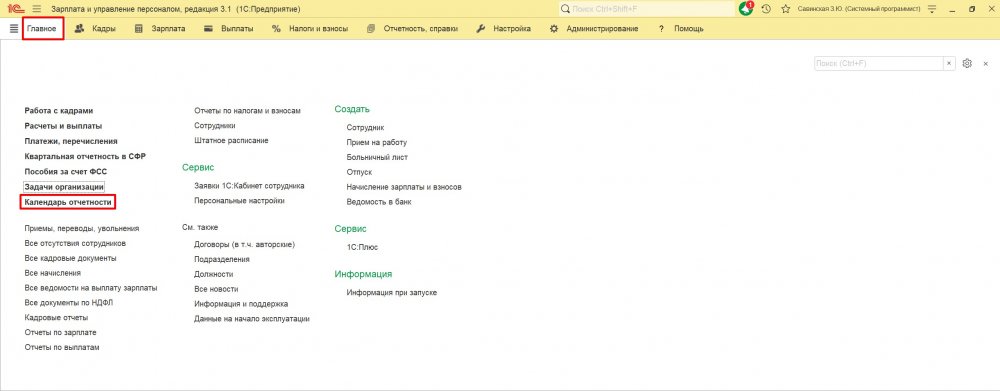
Где найти Календарь отчетности
Календарь отчетности доступен в двух разделах программы:
-
«Главное»
-
«Отчетность, справки»
На панели формы доступен удобный отбор по:
-
периоду — можно выбрать любой интервал (день, неделя, месяц, произвольный);
-
организации — если в базе ведётся учёт по нескольким компаниям;
-
типу задач — можно фильтровать только нужные категории:
-
Отчеты — состояние отчетов, требующих отправки в госорганы;
-
Требования ФНС — сообщения ФНС о представлении документов и пояснений;
-
Сообщения СЭДО — документы социального электронного документооборота с СФР;
-
Налоговые платежи — состояние налоговых платежей;
-
Зарплата — состояние выплаты аванса и зарплаты.
Какие задачи охватывает календарь
Календарь отчётности — это не просто даты. Это полноценный помощник, который собирает все задачи бухгалтера в едином интерфейсе. Все задачи формируются автоматически на основе встроенного классификатора «Правила представления отчетов, уплаты налогов» — никаких ручных добавлений не требуется.
В дополнение к календарю добавлен список задач организации — единый реестр того, что требует внимания:
-
сдача отчётности;
-
подготовка данных для уплаты налогов и взносов;
-
выплата заработной платы;
-
выполнение требований ФНС;
-
ответы на сообщения СЭДО.
По каждой задаче указан крайний срок выполнения, а сами задачи сгруппированы в хронологическом порядке. Наглядно видно, что уже сделано, а что требует срочного внимания.
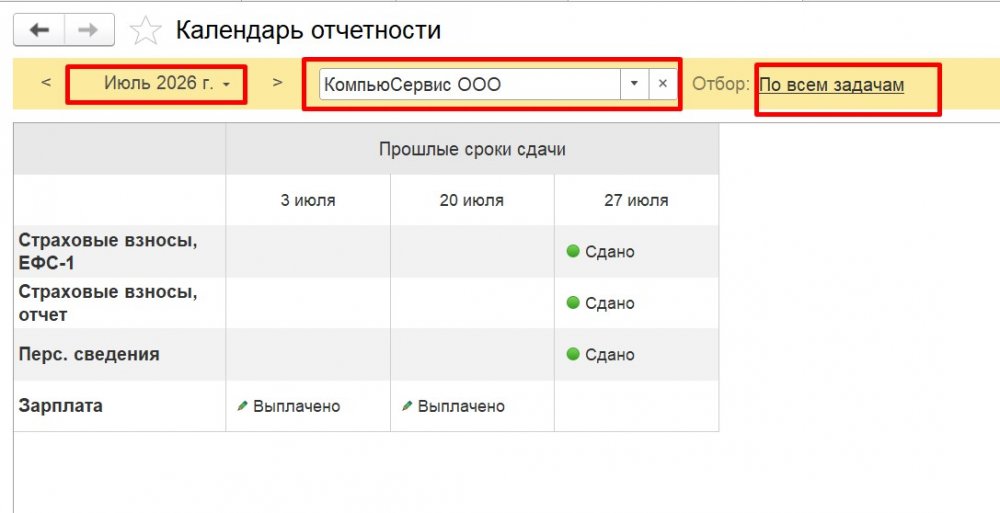
Как настроить календарь под свою организацию
Настройка календаря не требует сложных манипуляций — всё интуитивно понятно:
Шаг 1. Отбор по организации
На панели формы календаря выберите нужную организацию из списка. Если в информационной базе ведётся учёт по нескольким компаниям, календарь покажет задачи только для выбранной.
Шаг 2. Выбор периода
Укажите интересующий вас период — календарь автоматически отфильтрует задачи, попадающие в этот диапазон.
Шаг 3. Настройка отображения задач
С помощью фильтра по типу задач можно оставить только те категории, которые актуальны для вас в данный момент.
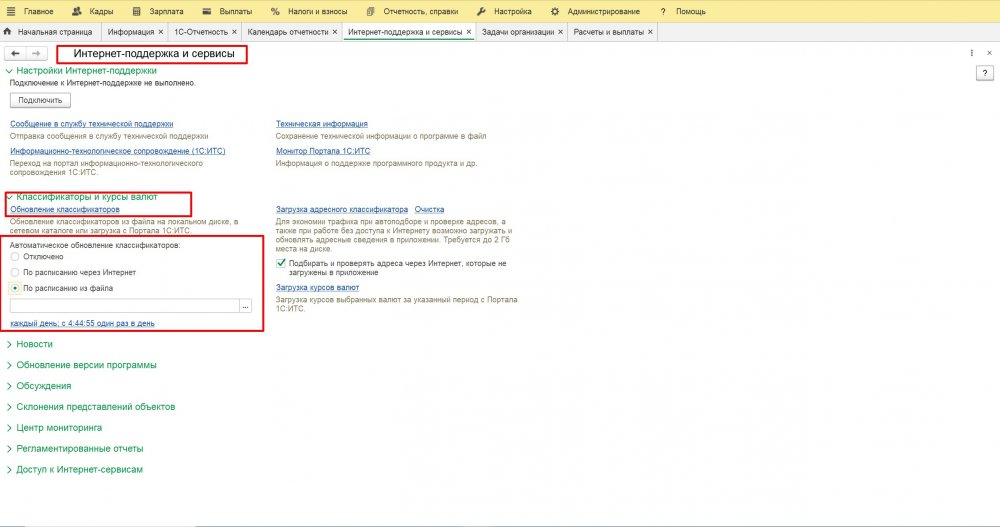
Шаг 4. Обновление классификаторов
Актуальные события календаря загружаются из классификатора «Правила представления отчетов, уплаты налогов». Для этого необходимо подключить интернет-поддержку 1С. Путь настройки: «Администрирование — Интернет-поддержка и сервисы — Классификаторы и курсы валют — Обновление классификаторов».
Обновление задач происходит автоматически с помощью регламентного задания «Обновление задач бухгалтера». По умолчанию оно выполняется каждую ночь, поэтому информация в календаре всегда актуальна.
Для бухгалтера это означает главное: не нужно вручную отслеживать изменения в законодательстве и корректировать свои напоминалки. Система делает это сама.
Связь с сервисом 1С-Отчётность
Календарь отчетности тесно интегрирован с сервисом «1С-Отчётность», который позволяет отправлять регламентированные отчеты в ФНС, СФР и Росстат напрямую из программы.
Как это работает на практике:
1. Формирование отчета. Из календаря отчетности можно перейти непосредственно к подготовке нужного отчета — программа сама подскажет, какой документ требуется сдать.
2. Отправка через 1С-Отчётность. После формирования отчета его можно отправить в контролирующие органы через встроенный сервис электронного документооборота. Для этого в карточке организации необходимо перейти на вкладку «ЭДО» и подключить 1С-Отчётность.
3. Автоматическое обновление статусов. После отправки отчета через 1С-Отчётность статус задачи в календаре автоматически обновляется — вы всегда видите, какие отчеты уже сданы, а какие ещё ждут своей очереди.
4. Обработка требований и сообщений. Требования ФНС и сообщения СЭДО, поступающие через 1С-Отчётность, также отображаются в календаре с указанием срока ответа.
Таким образом, календарь и сервис 1С-Отчётность работают в единой связке: первый напоминает о сроках, второй — помогает отправить отчетность, не выходя из программы.
Основные сроки зарплатной отчетности
Календарь отчётности автоматически подскажет все ключевые даты, но для общего понимания приведём основные сроки сдачи зарплатной отчётности.
Зарплатная отчетность включает:
-
ЕФС-1 — сведения о выплатах, стаже и страховых начислениях;
-
Персонифицированные сведения — по каждому застрахованному лицу;
-
Расчёт по страховым взносам (РСВ) — сведения о расчёте социальных платежей;
-
6-НДФЛ — итоговые налоговые данные по физлицам.
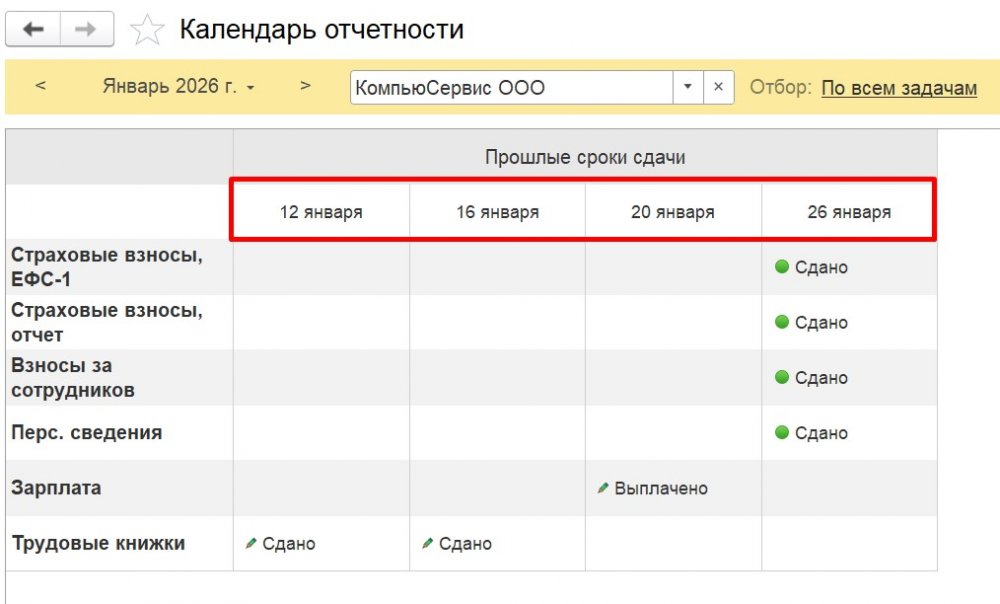
По итогам года основные сроки приходятся на январь:
-
Не позднее 25 января — сдача итоговых подразделов ЕФС-1, специализированных форм и персональных данных;
-
Не позднее 25 февраля — сдача итогового 6-НДФЛ.
Период с 1 по 31 января — самый напряжённый: бухгалтеры сверяют выплаты, проверяют стаж, корректируют страховые взносы и закрывают начисления за прошлый год.
Календарь в 1С:ЗУП также учитывает:
-
сроки уплаты налогов на ЕНС;
-
сроки подачи уведомлений по НДФЛ и страховым взносам.
Работа с отчетами и статусами
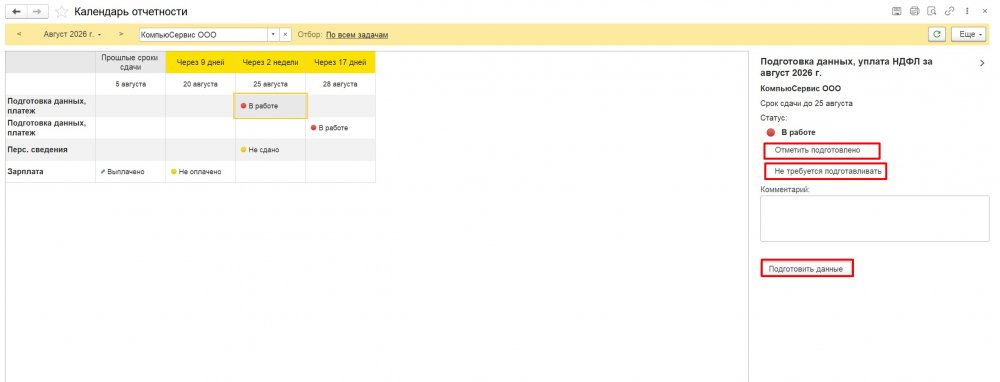
Календарь отчётности позволяет не только видеть сроки, но и управлять задачами:
-
Отметить сдано — если отчёт уже сдан (например, через другого оператора или в бумажном виде);
-
Не требуется сдавать — для ситуаций, когда отчётность не обязательна;
-
Оставить комментарий — например, указать, что налога к уплате нет или оставить ссылку на подтверждающий документ;
-
Подготовить данные — переход к формированию документа.
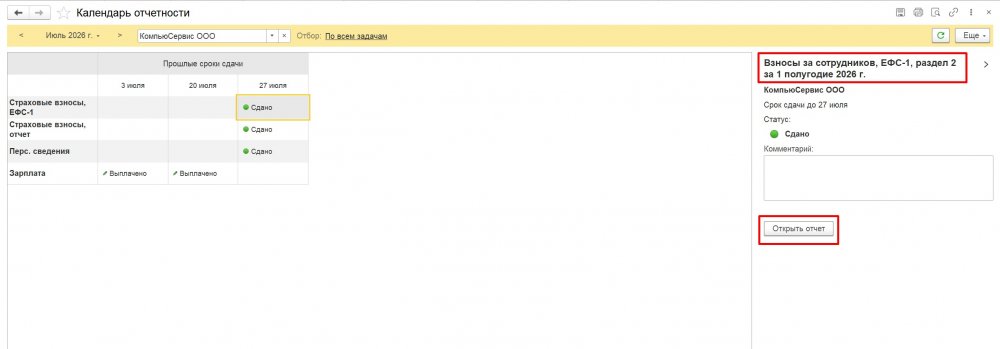
Статусы задач наглядно отображаются в ячейках календаря. Если срок сдачи уведомления прошёл, а данные не заполнены — проставляется статус «Просрочено»ю
Клик по любой пиктограмме в календаре открывает информационную панель по этой задаче, где можно увидеть детали и выполнить нужные действия.
Почему это важно для бизнеса
Для предпринимателя и главного бухгалтера Календарь отчетности — это не просто удобный интерфейс, а снижение рисков:
-
Штрафы за просрочку — автоматический контроль сроков помогает их избежать;
-
Пени и блокировка счетов — своевременная уплата налогов предотвращает финансовые санкции;
-
Снижение человеческого фактора — программа напоминает, а не полагается на память сотрудника;
-
Экономия времени — освобождает ресурсы для действительно сложных участков работы.
Как начать использовать
Чтобы Календарь отчетности заработал в вашей 1С:ЗУП:
1. Обновите программу до версии 3.1.37.14 или выше.
2. Подключите интернет-поддержку в разделе «Администрирование — Интернет-поддержка и сервисы».
3. Обновите классификаторы — это загрузит актуальные правила представления отчетов и уплаты налогов.
4. Откройте раздел «Главное» или «Отчетность, справки» — календарь уже ждёт вас!
Календарь отчетности в 1С:ЗУП — это новый уровень контроля над сроками сдачи отчётности и уплаты налогов. Всё в одном месте, автоматическое обновление при изменениях законодательства, наглядные статусы, интеграция с сервисом 1С-Отчётность и список задач организации.
Теперь бухгалтеру не нужно держать в голове десятки дат и проверять себя по нескольким источникам. Программа сама подскажет, что и когда нужно сделать, — останется только выполнить.
Попробуйте новый инструмент в своей работе — и вы увидите, насколько проще станет контролировать отчётность!
Остались вопросы? Свяжитесь с нами:
Телефон: +7 (968) 943-16-28
Email: info@it-lims.ru
Или заполните форму ниже — мы перезвоним в течение 15 минут.