


В работе с программой 1С: Зарплата и управление персоналом (ЗУП) рано или поздно возникает необходимость удалить ошибочные документы. Это могут быть дубли приказов, неверно введенные начисления или просто тестовые записи. Однако механизм удаления в 1С устроен таким образом, что просто выделить документ и нажать Delete недостаточно. Разберемся, почему так сделано и как проводить удаление правильно.
Почему удаление происходит в два этапа?
Разработчики 1С предусмотрели защитный механизм, который не позволяет случайно уничтожить данные, связанные с другими документами. Ведь если удалить, например, документ «Прием на работу», на основании которого созданы кадровые приказы и начисления, целостность базы нарушится. Поэтому сначала документ помечается на удаление, а затем запускается специальная процедура, которая проверяет все связи и только потом физически удаляет объекты.
Этап 1. Пометка на удаление
Это действие аналогично перемещению файла в корзину на компьютере — документ остается в базе, но помечается как подлежащий удалению.
Способы пометки:
-
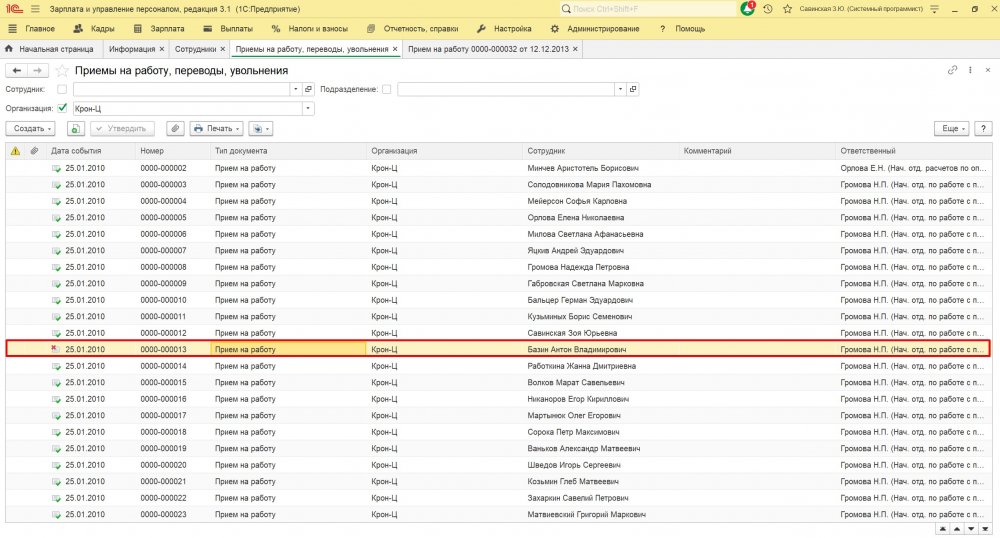
Из списка документов. Откройте нужный журнал, выделите документ и нажмите клавишу Delete. Система запросит подтверждение — ответьте «Да». В левой части строки появится красный крестик, визуально указывающий на статус пометки
-
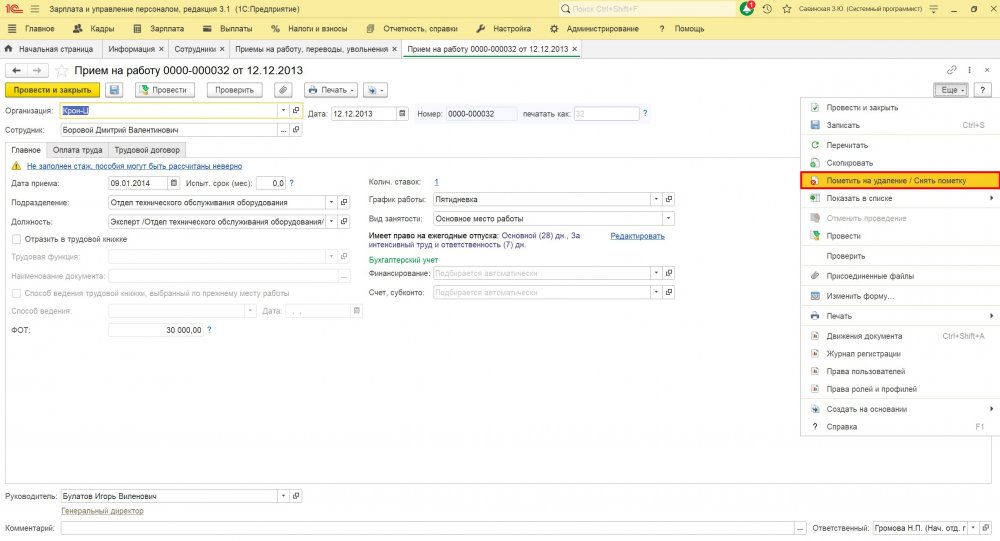
Из формы документа. Откройте документ, в верхней панели нажмите кнопку «Еще» и выберите пункт «Пометить на удаление».
-
Важно: после пометки документ автоматически распроводится. Если вы передумаете и снимете пометку, документ нужно будет провести заново.
Этап 2. Запуск обработки «Удаление помеченных объектов»
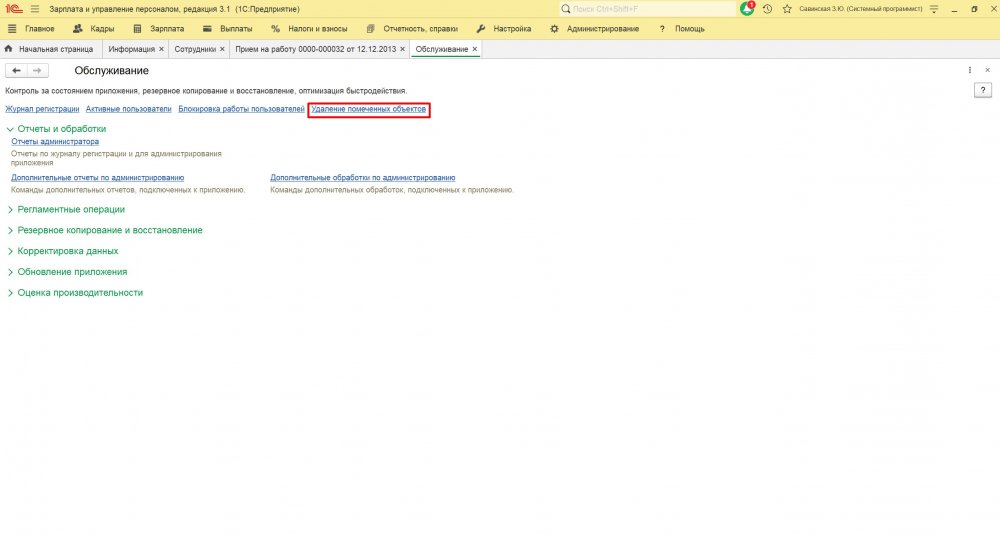
Чтобы физически удалить помеченные документы, необходимо воспользоваться обработкой «Удаление помеченных объектов».
Раздел «Администрирование» → «Обслуживание» → «Удаление помеченных объектов».
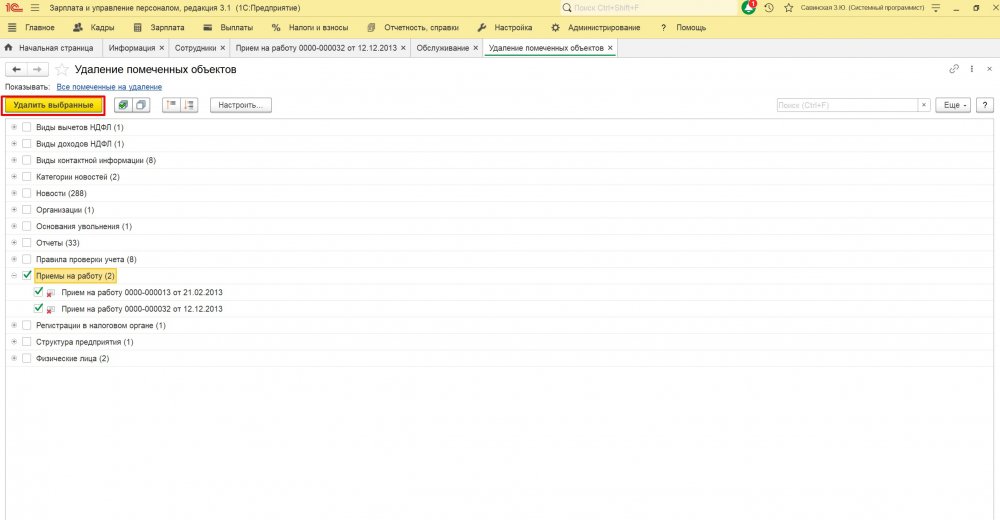
Поиск помеченных на удаление элементов производится автоматически. Необходимо установить флажки на нужных позициях и нажать кнопку «Удалить выбранные».
Этап 3. Разрешение конфликтов
На этом этапе многие пользователи сталкиваются с трудностями. Если на удаляемый документ ссылаются другие объекты, программа выдаст предупреждение и покажет окно с конфликтами.
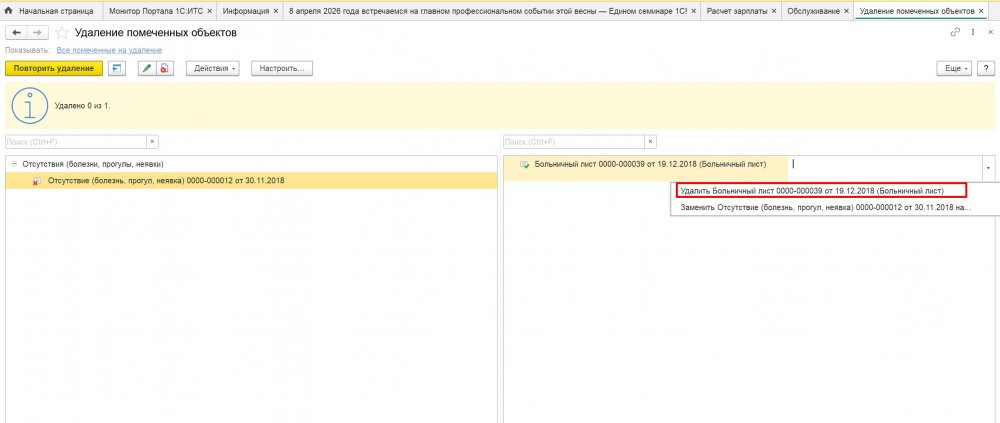
Слева в окне отображается список документов, которые не удалось удалить. Справа — объяснение причин и перечень связанных объектов, мешающих удалению.
Действовать нужно исходя из ситуации.
Ситуация 1. Все связанные документы тоже ошибочны
-
Если и исходный документ, и те, что на него ссылаются, не нужны в базе, можно удалить их все вместе.
-
Как поступить: В правой части окна напротив каждого связанного документа выберите действие «Удалить...». Программа добавит их в задание на удаление. Затем нажмите «Повторить удаление».
Ситуация 2. Связанные документы верны и должны сохраниться
-
Более сложный случай. Например, вы ошиблись в подразделении при приеме сотрудника, но на основании этого приказа уже ввели кадровый перевод или договор. Удалять эти документы нельзя, а исходный приказ — можно и нужно исправить.
-
Как поступить: В окне конфликтов выберите действие «Заменить... на другой». Укажите правильный объект (например, верное подразделение), на который следует перенаправить ссылки. После этого связи обновятся, и исходный документ можно будет удалить.
-
Важно: Данный способ работает не со всеми документами ЗУП, особенно если речь идет о жестко связанных расчетных документах. Но для кадровых справочников и многих позиций это решение подходит.
1 Ситуация 3. Стандартные методы не помогают
-
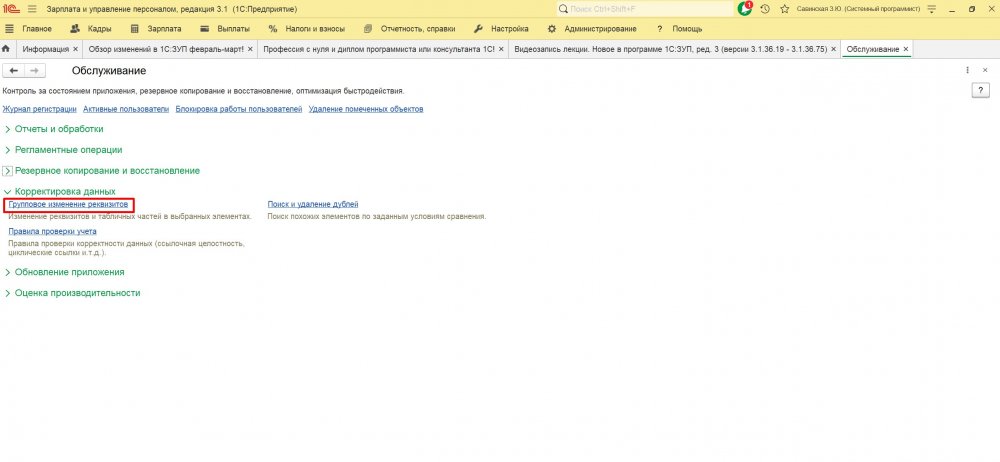
Бывает, что программа не дает удалить документ, хотя очевидно, что он нигде не используется. В таких случаях можно воспользоваться инструментом «Групповое изменение реквизитов» (раздел «Администрирование» → «Обслуживание»). С его помощью можно найти все ссылки на проблемный документ и вручную очистить их. Это техническая операция, требующая аккуратности, но иногда только она позволяет решить проблему.
2 Что делать, если удаление не нужно, а документ ошибочный?
-
Важно понимать: удаление — крайняя мера. Если документ уже участвовал в расчетах, попал в отчетность или по нему прошла выплата, удалять его нельзя. Это нарушит последовательность учета и приведет к расхождениям в отчетах. В таких случаях используются механизмы исправления:
-
сторнирующие документы,
-
корректировочные записи,
-
ввод документов «исправление».
Остались вопросы? Свяжитесь с нами:
Телефон: +7 (968) 943‑16‑28
Email: info@it-lims.ru
Или заполните форму ниже — мы перезвоним в течение 15 минут.