


Создание подразделений в 1С: ЗУП — одна из первых и самых важных задач при настройке программы. Если сделать ее правильно с самого начала, можно избежать множества проблем: от путаницы в штатном расписании до ошибок в расчётах налогов и зарплаты.
Данная статья представляет собой подробное пошаговое руководство по созданию и настройке различных типов подразделений в 1С: ЗУП версии 8.3.
Перед началом создания необходимо понять, с каким видом подразделения вы работаете. От этого зависят последующие шаги и необходимость регистрации в государственных органах.
Основные типы подразделений
-
Структурные подразделения (отдел, цех): используются для внутреннего разделения структуры компании (например, «Отдел продаж», «Бухгалтерия», «Производственный цех»). Не требуют отдельной регистрации в налоговых органах.
-
Обособленное подразделение (без отдельного баланса): имеет территориальную обособленность и стационарные рабочие места (например, офис или магазин в другом городе). Требует обязательной регистрации в ФНС, для него указывается свой адрес и КПП. Отчетность по НДФЛ за его сотрудников сдается в свою налоговую инспекцию.
-
Обособленное подразделение (филиал) с отдельным балансом: юридически является наиболее сложной формой. Учет по нему ведется как по отдельной организации в рамках программы. Такое подразделение создается не в справочнике «Подразделения», а в справочнике «Организации» с пометкой «Это филиал».
Создание структурного подразделения без отдельного баланса
Создать новое подразделение можно в справочнике «Подразделения»:
Путь меню – Настройка – Предприятие - Подразделения.
После открытия справочника вы увидите список существующих подразделений. Для удобства работы с иерархией (например, когда один цех входит в состав другого) рекомендуется включить режим просмотра «Дерево» через меню Еще – Режим просмотра.
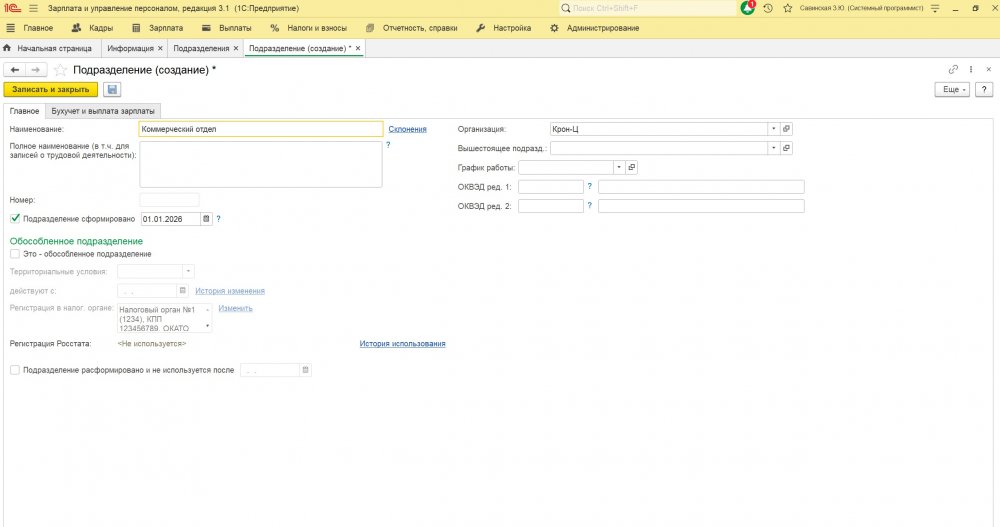
По кнопке "Создать" в справочнике «Подразделения» откроется форма для ввода нового элемента.
На закладке «Главное» заполняется:
-
Наименование: Введите краткое название (например, «Коммерческий отдел»).
-
Полное наименование: При необходимости заполните наименование подразделения, если наименование подразделения в базе отличается от того, которое необходимо указать в сведениях о трудовой деятельности.
-
Дата формирования: Укажите дату, с которой подразделение начинает свою деятельность в компании. Это важный реквизит для кадровых документов.
-
Вышестоящее подразделение: Если отдел входит в состав более, укажите его здесь. Это создаст иерархию.
-
График работы: Выберите из списка стандартный график (например, «Пятидневка»). Этот график будет предлагаться по умолчанию для сотрудников данного подразделения.
-
Обособленное подразделение: Оставьте галочку неотмеченной. Она предназначена для другого типа подразделений.
Главное отличие начинается на вкладке «Главное»: необходимо установить галочку «Обособленное подразделение».
После установки этой галочки в карточке появляются дополнительные поля для регистрационных данных:
-
Регистрация в налоговом органе: Укажите код ИФНС, в которой зарегистрировано подразделение, его адрес и КПП.
-
ОКВЭД: Можно указать основной вид деятельности, если он отличается от головной организации.
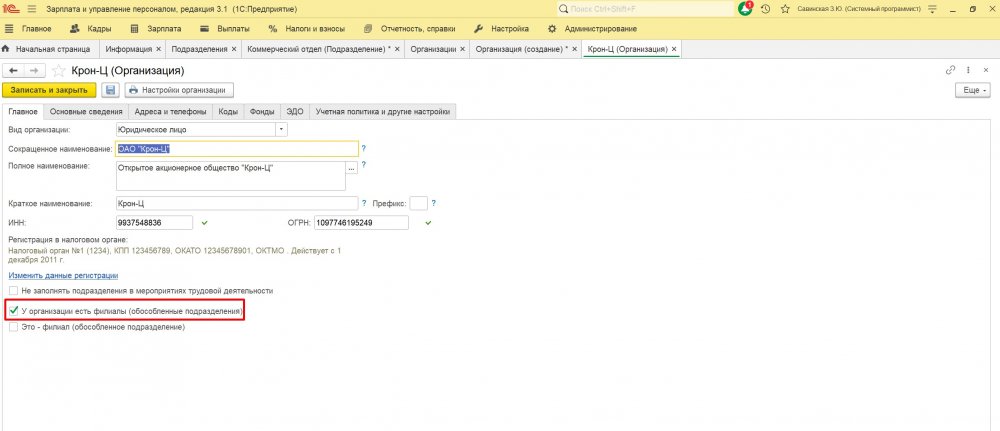
Перед началом работы с обособленными подразделениями убедитесь, что эта функциональность включена в настройках головной организации (Настройки - Организации). В карточке организации должна стоять галочка «Организация имеет обособленные подразделения».
Настройки выплаты заработной платы и бухгалтерского учета производятся на вкладке «Бухучет и выплата зарплаты» в карточке подразделения и напрямую влияют на финансовые операции.
Выплата зарплаты можно задать способ выплаты для всего подразделения:
-
Как всей организации: Используется способ, указанный в учетной политике головного офиса.
-
Через кассу: Будет формироваться кассовая ведомость.
-
В рамках зарплатного проекта: Можно назначить свой зарплатный проект для сотрудников подразделения.
-
Через раздатчика: Указывается ответственное лицо, которое будет выдавать деньги.
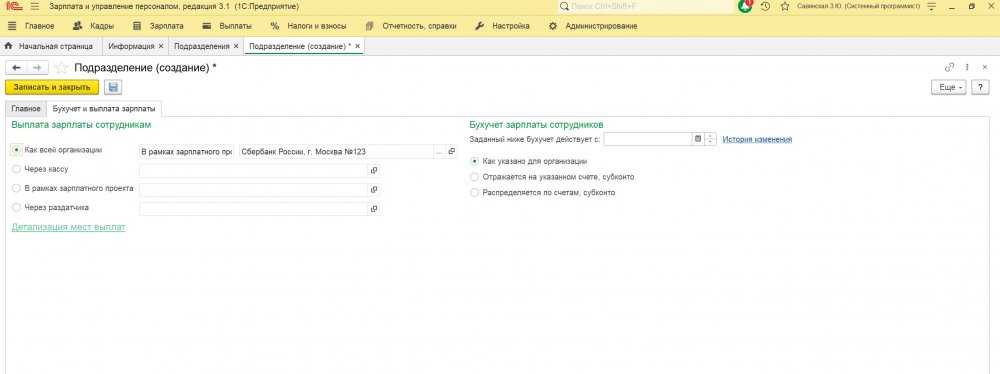
Способ выплаты, указанный непосредственно в карточке сотрудника, имеет приоритет над настройкой подразделения.
Бухучет зарплаты сотрудников: здесь определяется, на каких счетах бухгалтерского учета будут отражаться расходы на зарплату сотрудников этого подразделения.
-
Как указано для организации: Используются счета, заданные в настройках головной организации.
-
Отражаются на указанном счете: Можно задать отдельный счет (например, для производственного цеха — счет 20 «Основное производство», а для администрации — счет 26 «Общехозяйственные расходы»).
Расформирование подразделения
Закрытие ненужного подразделения
Если подразделение ликвидировано и в нем не числятся сотрудники, его можно расформировать:
-
Откройте карточку подразделения.
-
Установите галочку «Подразделение расформировано и не используется после».
-
Укажите дату расформирования.
-
Нажмите «Записать и закрыть».
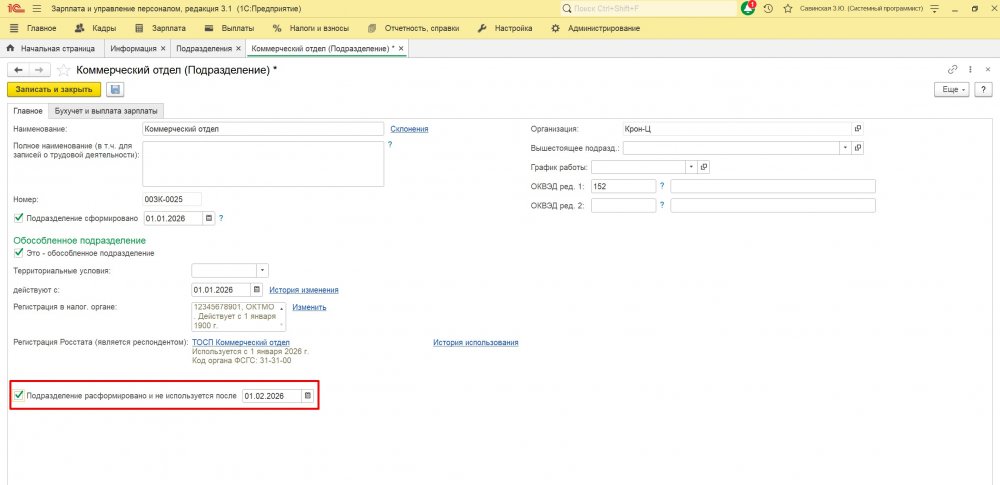
Программа не позволит расформировать подразделение, если оно является вышестоящим для других отделов или в нем остались действующие сотрудники.
Создание обособленного подразделения с отдельным счетом и балансом
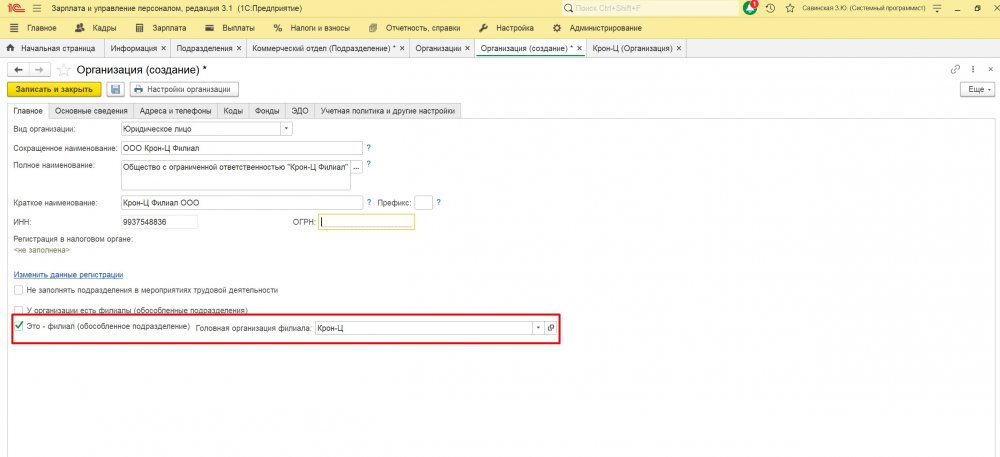
Если в состав организации входит обособленное подразделение с собственным счетом и балансом — это отдельный, более сложный случай. Такой тип подразделения в 1С: ЗУП создаётся не в справочнике «Подразделения», а как отдельный элемент в справочнике «Организации» с пометкой «Это филиал».
Необходимо убедиться, что в карточке головной организации (Настройка - Организации) установлена галочка «У организации есть филиалы (обособленные подразделения)».
Создать новую «организацию»:
-
Перейдите в Настройка - Организации и нажмите «Создать».
-
Введите наименование филиала (например, «Крон-Ц Филиал).
-
На закладке «Главное» установите галочку «Это — филиал» и выберите из списка головную организацию.
-
Заполните реквизиты филиала: КПП, код ИФНС, адрес.
В карточке филиала откройте вкладку «Учётная политика».
-
На вкладке «Бухучет и выплата зарплаты» обязательно укажите свой расчётный счёт для выплат и счет учета заработной платы (например, 26, 44), на котором будут аккумулироваться затраты на зарплату сотрудников филиала.
-
Настройте тарифы страховых взносов (они обычно наследуются от головной организации) и прочие параметры.
Правильное создание и настройка подразделений в 1С: ЗУП — это не техническая формальность, а основа для корректного кадрового, налогового и управленческого учета.
Рекомендуется регулярно проверять и актуализировать структуру подразделений, своевременно закрывая ликвидированные отделы и добавляя новые в соответствии с изменениями в реальной организационной структуре компании.
Остались вопросы? Свяжитесь с нами:
Телефон: +7 (968) 943‑16‑28
Email: info@it-lims.ru
Или заполните форму ниже — мы перезвоним в течение 15 минут.