


Начисление суточных в программе «1С:Зарплата и управление персоналом» (редакция 3.1) — операция, которая на первый взгляд кажется простой, но на практике нередко вызывает вопросы. Основная сложность в том, что суточные начисляются не там, где многие привыкли их искать. Документ «Командировка» нужен только для расчета среднего заработка на время отсутствия сотрудника, а сами суточные регистрируются совершенно иначе — через механизм натуральных доходов. Разберем по порядку, как сделать это правильно, чтобы налоги были учтены.
Шаг 1. Включаем нужную опцию
-
Прежде чем приступать к начислению, убедимся, что в программе активирован функционал учета натуральных доходов. Без этого создать нужные виды начислений просто не получится.
-
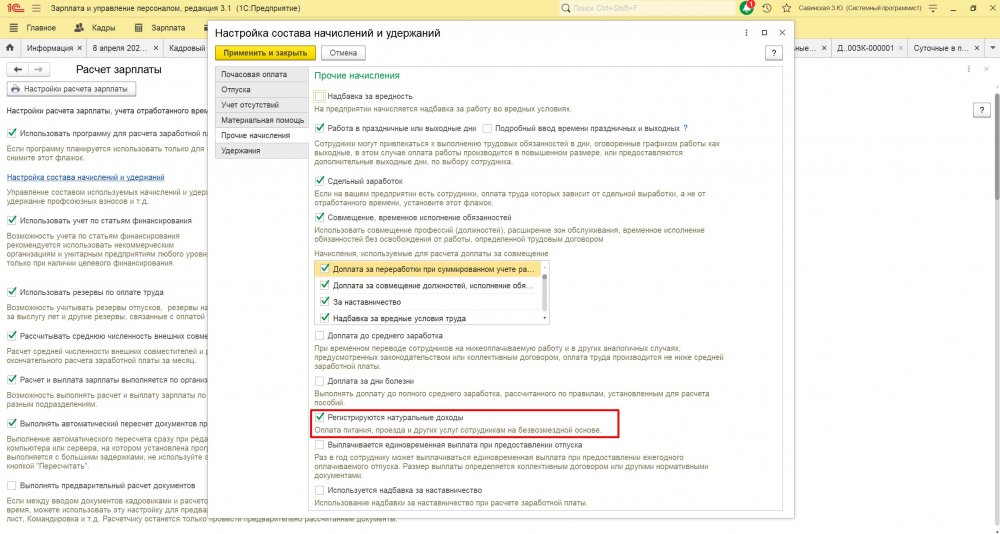
Заходим в раздел «Настройка» → «Расчет зарплаты» и открываем ссылку «Настройка состава начислений и удержаний». На вкладке «Прочие начисления» находим флажок «Регистрируются натуральные доходы» и устанавливаем его.
-
Готово. Теперь программа «понимает», что мы можем работать с доходами, которые не увеличивают сумму зарплаты к выплате, но важны для налогового учета.
Шаг 2. Создаем два вида начислений
Суточные, как известно, бывают в пределах нормы (не облагаются налогами) и сверх нормы (облагаются НДФЛ и взносами). Чтобы программа правильно их различала, создадим два отдельных вида начислений.
Переходим в раздел «Настройка» → «Начисления» и нажимаем «Создать».
Начисление для суточных в пределах нормы
В карточке начисления заполняем:
-
Наименование: например, «Суточные в пределах нормы».
-
Назначение начисления: выбираем «Доход в натуральной форме».
-
Начисление выполняется: «По отдельному документу».
-
Расчет и показатели: «Результат вводится фиксированной суммой».
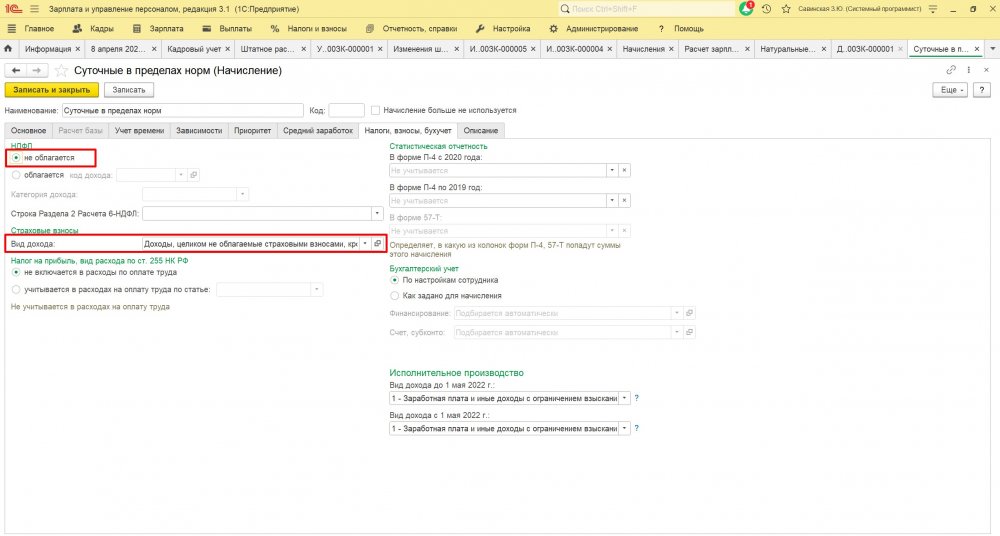
Теперь самое важное — вкладка «Налоги, взносы, бухучет». Поскольку суточные в пределах норм не облагаются налогами, настраиваем так:
-
НДФЛ: ставим «не облагается».
-
Страховые взносы: выбираем вариант «Доходы, целиком не облагаемые страховыми взносами...».
-
Сохраняем начисление.
Начисление для суточных сверх нормы
-
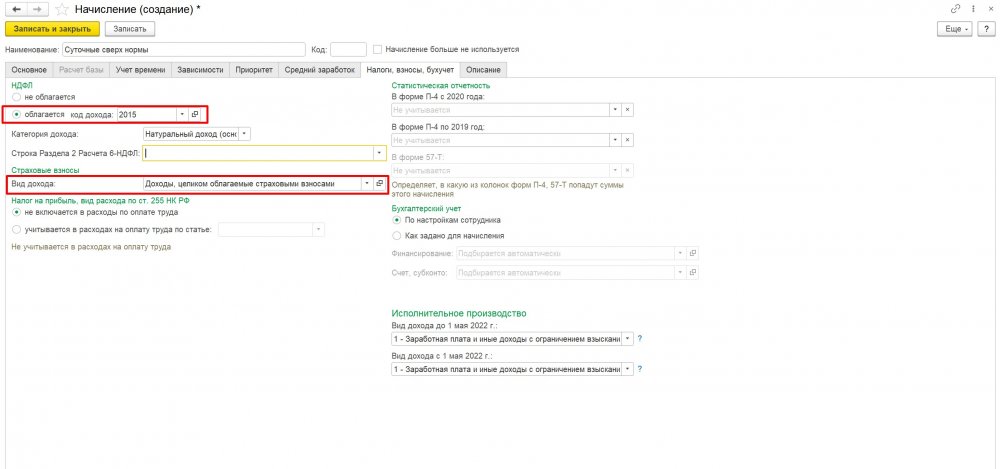
Создаем еще один вид начисления. Назовем его, «Суточные сверх нормы». Назначение и способ расчета — те же. А вот на вкладке налогов картина будет другой:
-
НДФЛ: ставим «облагается» и выбираем код дохода 2015 (он как раз для сверхнормативных суточных).
-
Страховые взносы: выбираем «Доходы, целиком облагаемые страховыми взносами».
-
Сохраняем начисление.
Шаг 3. Начисляем суточные сотруднику
Когда сотрудник вернулся из командировки и утвержден его авансовый отчет, пора зарегистрировать суточные в программе. Используем для этого документ «Натуральные доходы» (найти его можно в разделе «Зарплата»).
Создаем новый документ. В шапке указываем сотрудника и месяц, в котором утвержден авансовый отчет (это важно для даты получения дохода).
-
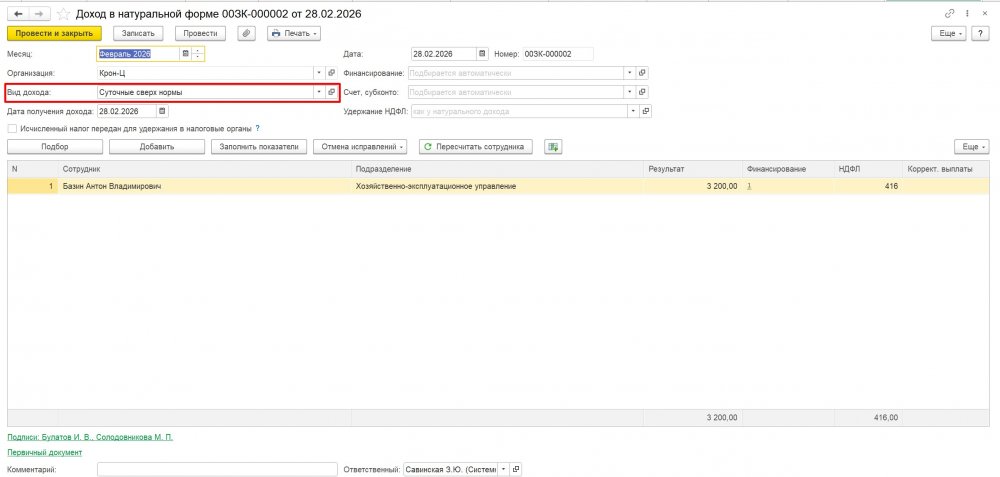
Теперь заполняем табличную часть. Допустим, сотрудник был в командировке 4 дня, суточные по приказу — 1 500 рублей в день. Общая сумма — 6 000 рублей. По России норма суточных — 700 рублей в день, значит:
-
в пределах нормы: 4 × 700 = 2 800 рублей (не облагается);
-
сверх нормы: 4 × (1500 – 700) = 3 200 рублей (облагается).
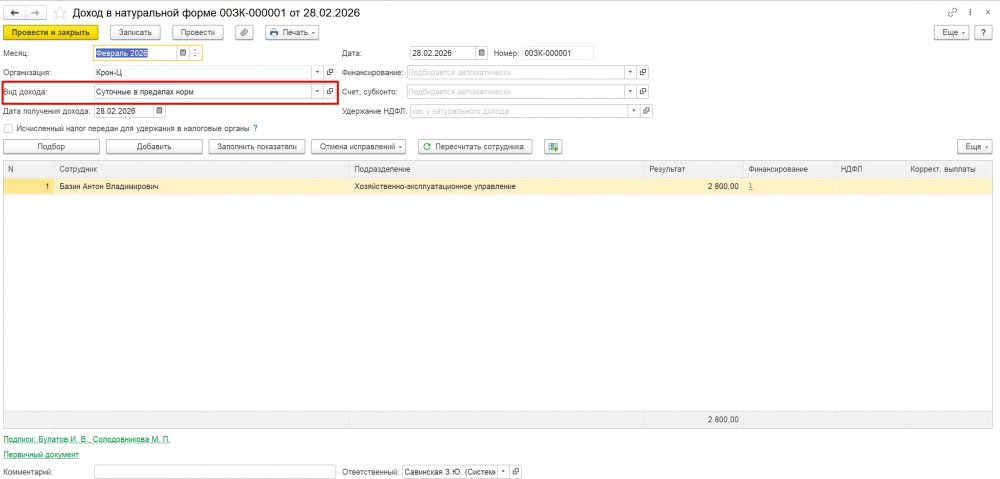
строка с видом начисления «Суточные в пределах нормы» на сумму 2 800 рублей;
-
строка с видом начисления «Суточные сверх нормы» на сумму 3 200 рублей.
-
Обратите внимание на поле «Дата получения дохода». Для суточных это последний день месяца, в котором утвержден авансовый отчет. Проверьте, чтобы дата стояла правильная — от этого зависит, в каком периоде налоги попадут в отчетность.
-
Проводим документ.
Сами суточные не будут выплачены через зарплату в 1С:ЗУП — они выдаются сотруднику отдельно, обычно через кассу или подотчет. Но теперь программа знает о них. Когда в конце месяца вы будете начислять зарплату (документом «Начисление зарплаты и взносов»), 1С автоматически учтет сверхнормативную часть при расчете НДФЛ и страховых взносов. Налог удержится при ближайшей денежной выплате сотруднику.
В результате все налоги будут начислены правильно, а в отчетах суммы встанут на свои места. Главное — не забыть разделить суточные на две части и использовать правильные виды начислений.
Остались вопросы? Свяжитесь с нами:
Телефон: +7 (968) 943‑16‑28
Email: info@it-lims.ru
Или заполните форму ниже — мы перезвоним в течение 15 минут.