


В 1С: ЗУП 3.1 предусмотрено два документа для работы со штатным расписанием: «Утверждение штатного расписания» и «Изменение штатного расписания». Первый используется, когда нужно задать структуру "с нуля" или полностью перестроить компанию с начала месяца. Второй — для текущих правок: повысить оклад, добавить ставку или ввести новую должность с любой удобной даты.
Шаг 1. Включаем функционал и настраиваем учет
-
Прежде чем создавать документы, нужно убедиться, что программа готова фиксировать кадровые изменения.
-
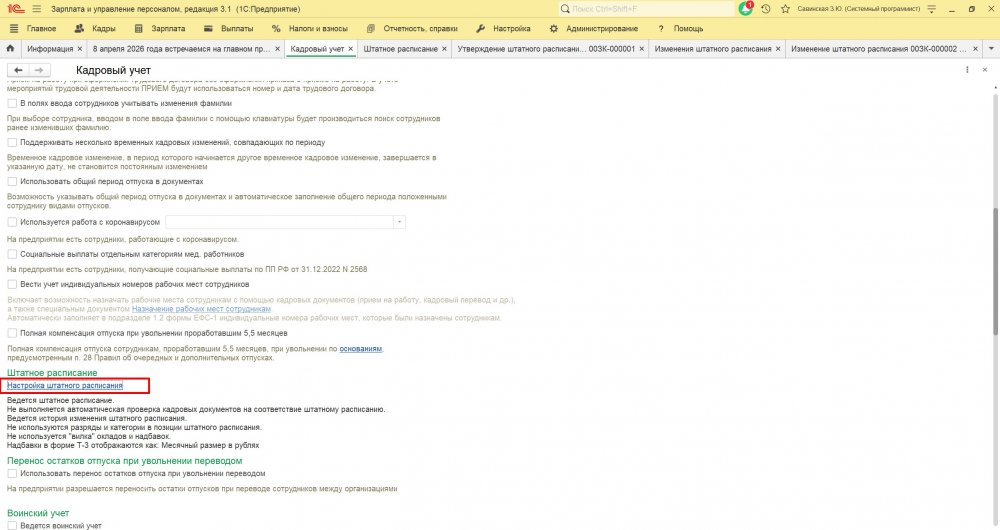
Перейдите в раздел «Настройка» → «Кадровый учет».
-
Нажмите на ссылку «Настройка штатного расписания».
-
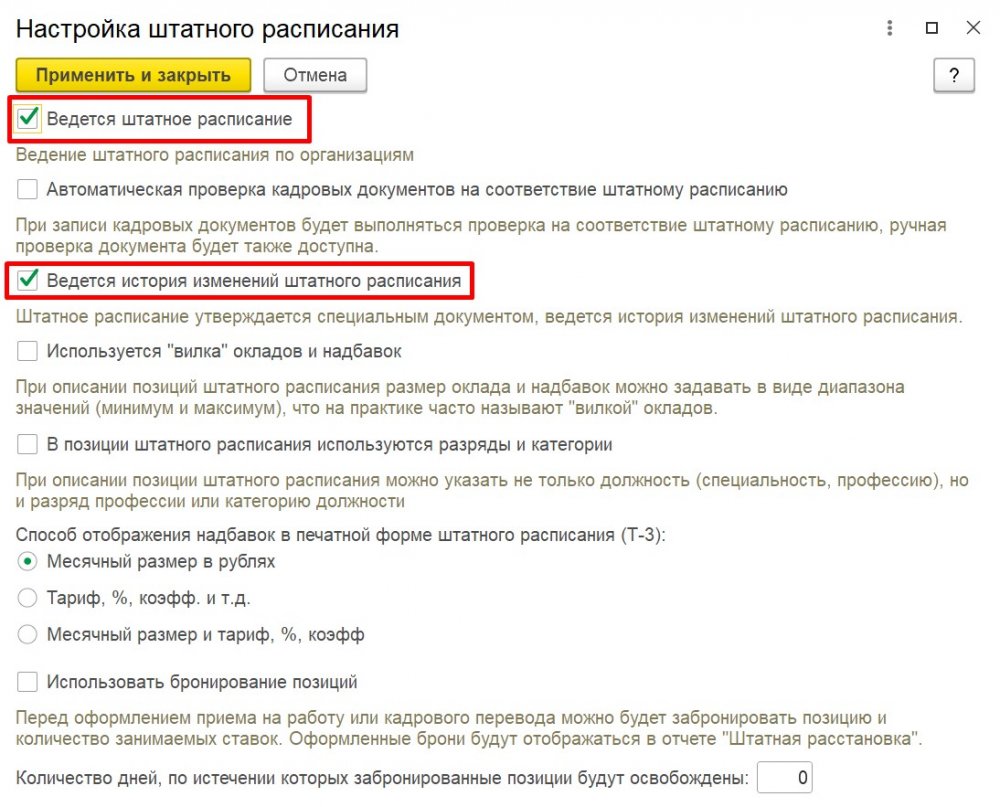
В открывшемся окне установите следующие флажки:
-
«Ведется штатное расписание» — базовый флаг, без него работа невозможна.
-
«Ведется история изменений штатного расписания». Это критически важная настройка. Если её включить, все правки будут фиксироваться документами, и вы сможете в любой момент вернуться к расписанию на любую дату в прошлом.
Шаг 2. Создание документа «Изменение штатного расписания»
Если настройки включены и стоит флаг «Ведется история изменений», править позиции в справочнике напрямую нельзя. Для этого используется специальный документ.
-
Зайдите в раздел «Кадры».
-
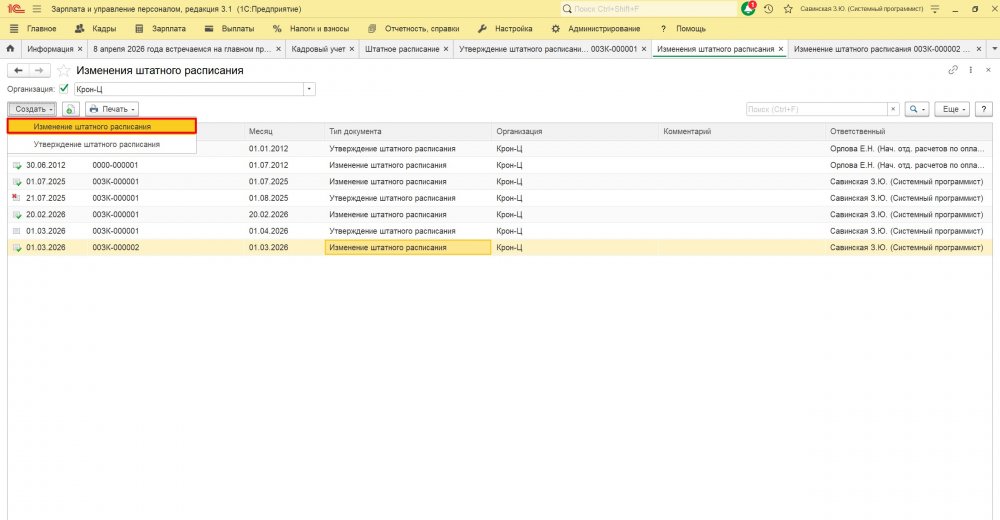
Выберите пункт «Изменения штатного расписания».
Нажмите кнопку «Создать» и выберите «Изменение штатного расписания».
В форме документа нужно заполнить шапку:
-
«Дата» — это дата подписи приказа. Она носит справочный характер и влияет только на печатную форму.
-
«Дата изменений» — самый важный реквизит. Именно с этого числа новые оклады, должности или ставки начнут действовать в программе. В отличие от документа «Утверждение...», здесь можно указать любое число месяца.
-
«Организация» (выбрать из списка).
Шаг 3. Редактируем позиции (Добавление, Изменение, Закрытие)
В документе есть три основные кнопки для работы со строками. Цветовая индикация поможет не запутаться: зеленый — новые позиции, синий — измененные, красный — закрытые.
-
Добавление новой позиции:
-
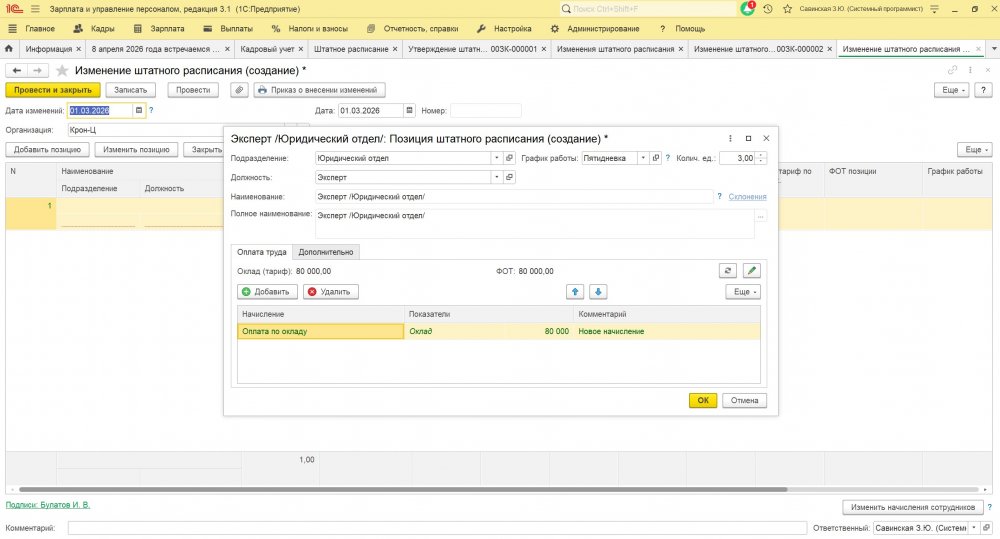
Нажмите кнопку «Добавить позицию».
-
В открывшейся карточке заполните поля:
-
Подразделение и Должность.
-
График работы.
-
Количество ставок (например, 0.5 или 1).
-
На вкладке «Оплата труда» через кнопку «Добавить» укажите оклад и надбавки.
-
На вкладке «Дополнительно» можно проверить количество дней отпуска и способ отражения в бухучете.
-
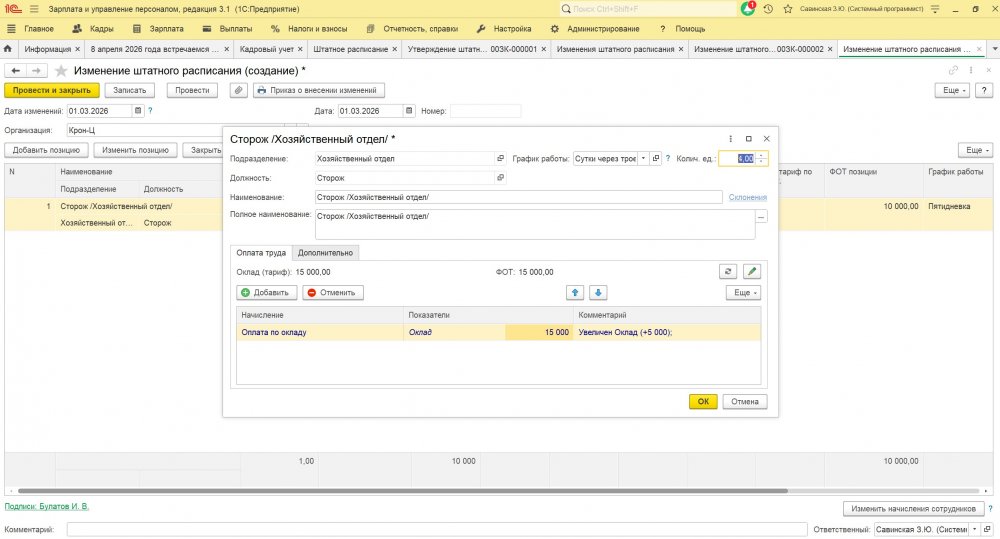
Изменение позиции
-
Выделите нужную позицию в списке документа.
-
Нажмите кнопку «Изменить позицию».
-
Внесите правки: поменяйте оклад, количество единиц или график работы.
-
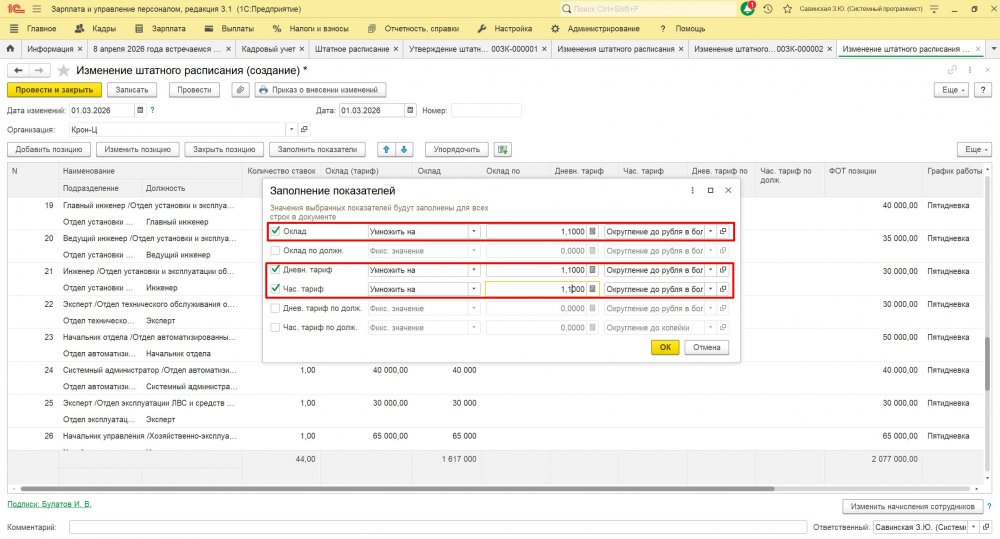
Массовое изменение (Индексация)
Если нужно повысить оклады сразу в нескольких отделах (например, на 10%), выделите нужные строки и нажмите кнопку «Заполнить показатели».
В открывшемся окне можно выбрать показатель «Оклад», указать действие «Умножить на» и задать значение. Это сэкономит часы ручного труда.
-
Закрытие позиции
-
Выделите позицию, которую нужно вывести из расписания.
-
Нажмите кнопку «Закрыть позицию».
После проведения документа принять сотрудника на эту позицию будет невозможно.
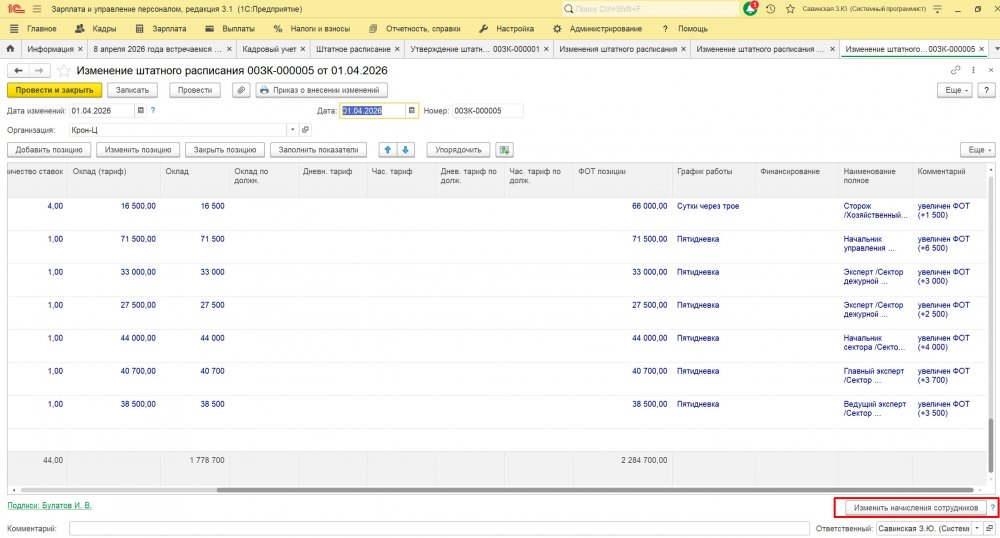
Многие забывают, что изменение оклада в штатном расписании не меняет автоматически зарплату уже работающих сотрудников. Программа лишь фиксирует, что «план» изменился, но данные в карточках сотрудников остаются прежними.
Внизу документа «Изменение штатного расписания» есть кнопка «Изменить начисления сотрудников».
-
Нажмите эту кнопку.
-
Программа автоматически создаст документ «Изменение плановых начислений» и подставит в него всех сотрудников, чьи позиции были затронуты.
-
Проведите этот документ. Теперь с «Даты изменений» сотрудникам будет начисляться новый оклад.
Чтобы удостовериться, что все внесено верно, сформируйте отчеты. Они находятся в разделе «Кадры» → «Кадровые отчеты».
-
«Штатное расписание» — покажет актуальную структуру на выбранную дату.
-
«Изменение штатного расписания» — выведет список всех правок за период (удобно для анализа кадровых движений).
-
«Штатная расстановка» — наглядный отчет, показывающий, какие должности заняты, а какие вакантны.
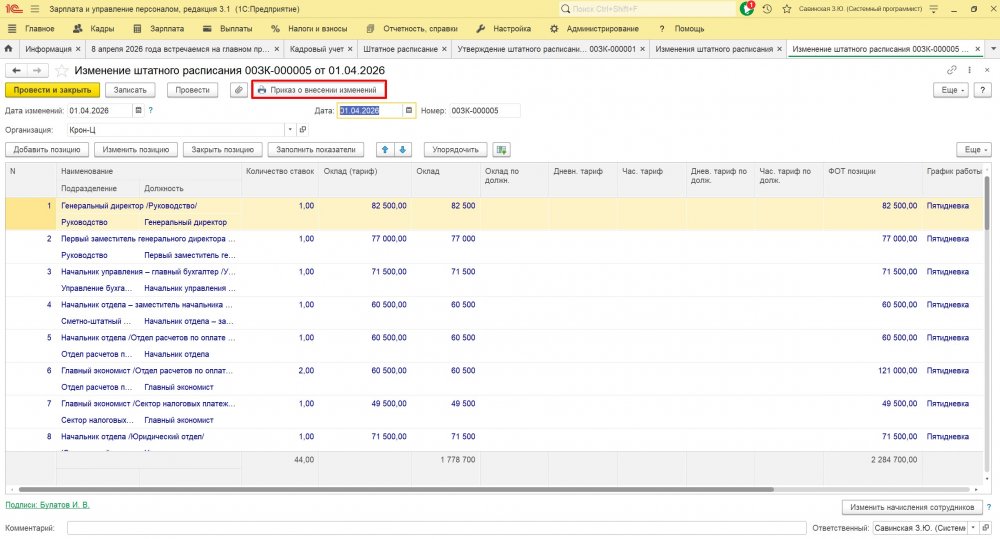
Если нужен приказ на бумаге, из документа «Изменение штатного расписания» нажмите кнопку «Печать». Можно вывести как унифицированную форму Т-3, так и произвольную форму приказа.
Остались вопросы? Задавайте их нашим специалистам, заполнив форму снизу.