


Начиная с версии 3.0.197 в 1С:Бухгалтерии 8 автозаполнение отчета о финансовых результатах (ОФР) учитывает иерархию номенклатурных групп. Узнайте, как настроить справочник «Номенклатурные группы» для корректного формирования показателей выручки и себестоимости в разрезе групп.
В этой статье мы подробно разберём, как в «1С:Бухгалтерии предприятия» начиная с версии 3.0.197 работает механизм автоматического заполнения Отчёта о финансовых результатах (ОФР) с учётом иерархии справочника «Номенклатурные группы». Рассмотрим, как настроить справочник, как заполнять документы, какие есть ограничения и, самое главное, какое условие необходимо соблюсти, чтобы все данные попали в отчёт.
1 Что такое номенклатурная группа и где она находится
Прежде чем говорить об отчётах, давайте разберёмся, что в программе «1С:Бухгалтерия предприятия» вообще понимается под номенклатурной группой. Это не просто название — это аналитический разрез, который связывает учёт затрат и выручки. Именно номенклатурная группа позволяет определить финансовый результат по конкретному виду деятельности, будь то производство, торговля или услуги.
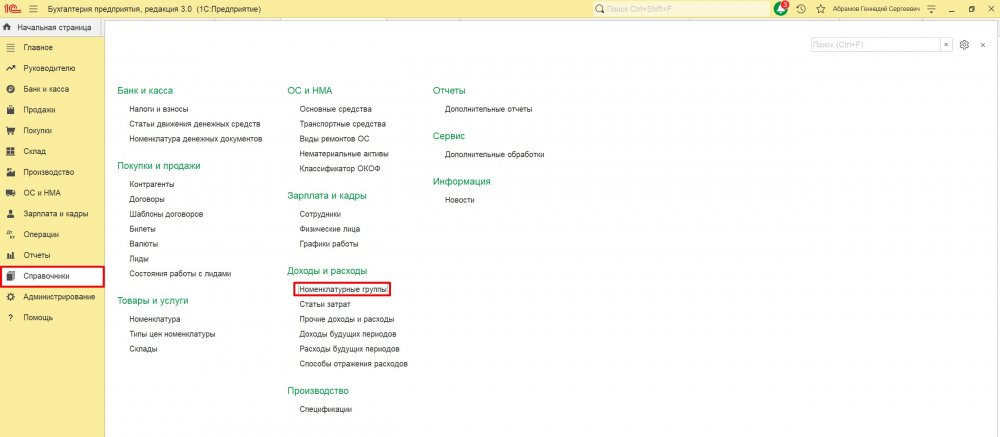
Откройте раздел «Справочники» → «Доходы и расходы» → «Номенклатурные группы». По умолчанию в справочник уже включена одна предопределённая группа — «Основная номенклатурная группа». Если вы вели учёт «всё в одной куче», скорее всего, все ваши операции привязаны именно к ней.
«Номенклатурные группы» напрямую участвуют в формировании проводок по счетам 20, 23, 29, 44, 90, 91 — именно они связывают затраты и выручку.

2 Что изменилось в версии 3.0.197
Начиная с версии 3.0.197 в «1С:Бухгалтерии 8» автозаполнение отчёта о финансовых результатах стало учитывать иерархию справочника «Номенклатурные группы». Раньше, если вы вели детальный учёт по сотням позиций, то в ОФР попадали все эти группы подряд — отчёт становился громоздким, а многие строки просто не помещались в стандартную форму. Приходилось либо жертвовать детализацией, либо вручную настраивать строки, что было трудоёмко и чревато ошибками.
Новый механизм работает так:
-
Если справочник организован как иерархический список (элементы объединены в папки), то по выручке и себестоимости продаж в отчёт выводятся показатели по верхнему уровню иерархии, то есть по папкам.
-
Если иерархии нет, то отображаются показатели по каждой номенклатурной группе отдельно — как и раньше.
Это означает, что вы можете вести детальный учёт по проектам, заказам, товарам или услугам (сотни групп), а в регламентированной отчётности видеть только обобщённые итоги по нескольким укрупнённым направлениям. Программа делает это автоматически, без вашего участия.
3 Как создать иерархическую структуру
Итак, вы открыли справочник «Номенклатурные группы» и убедились, что иерархия включена. Как теперь правильно построить структуру?
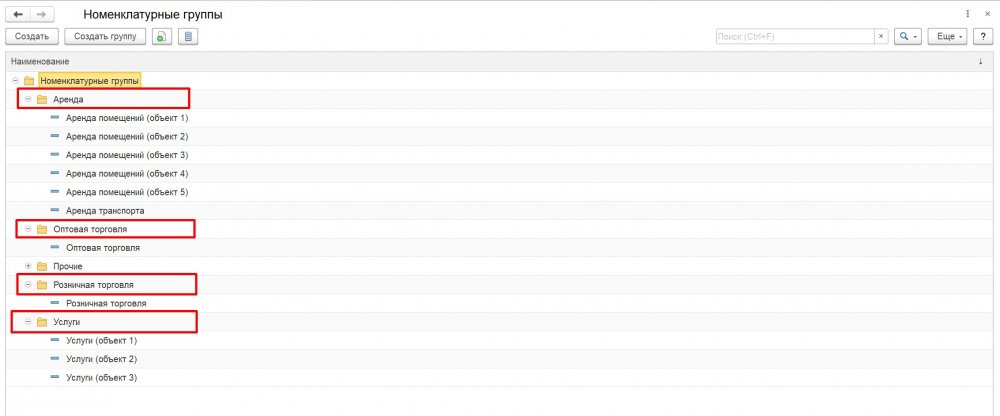
1. Создайте папки верхнего уровня. Нажмите «Создать новую группу», в карточке нового элемента в поле «Наименование» напишите название направления (например, «Аренда», «Услуги», «Оптовая торговля», «Прочие»).
2. Создайте дочерние элементы. Снова нажмите «Создать», но теперь в поле «Родитель» укажите ту папку, внутрь которой вы хотите поместить новую группу. Например, внутри папки «Аренда» создайте элементы «Аренда (объект 1)», «Аренда (объект 2)» и т.д.
3. Проверьте структуру. Если элемент не вложен, и его нужно перенести в нужную папку (через перетаскивание или редактирование поля "Родитель" )
4 Как заполнять документы, чтобы данные попали в отчёт
Иерархия в справочнике — это только половина дела. Вторая половина — правильное заполнение документов. Именно из документов программа берёт обороты для отчёта.
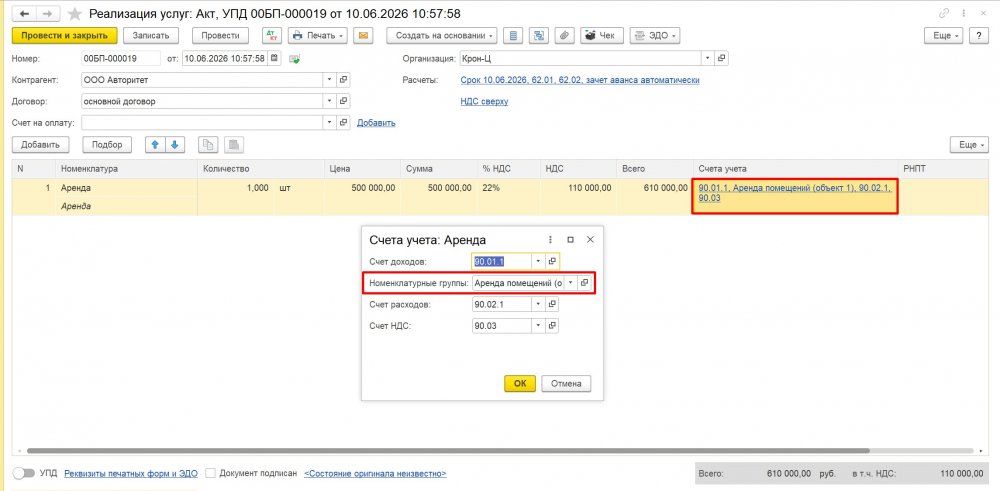
Откройте любой документ реализации: «Продажи» → «Реализация (акты, накладные, УПД)». В табличной части документа есть колонка «Счета учета» (или отдельное поле «Номенклатурная группа», в зависимости от настройки формы). Именно здесь указывается, к какой группе относится конкретная продажа.
Важно: если в документе номенклатурная группа не заполнена, такая операция не будет привязана ни к одной группе и, соответственно, не попадёт ни в какую папку. Она просто «потеряется» для детализации ОФР. Поэтому следите, чтобы во всех документах реализации, выпуска и списания за отчётный период этот реквизит был обязательно заполнен.
При этом в документах вы указываете именно дочерние (детальные) группы, а не папки. Например, в одном акте вы ставите «Аренда (объект 1)», в другом — «Аренда (объект 2)». Программа сама «поднимется» по иерархии, найдёт родительскую папку «Аренда» и суммирует данные по обеим дочерним группам.
5 Как формируется ОФР: пошаговый алгоритм программы
Когда вы нажимаете кнопку «Заполнить» в отчёте, программа выполняет следующий алгоритм:
1. Сбор оборотов. Система сканирует все документы реализации, выпуска и списания за отчётный период и собирает суммы выручки и себестоимости по каждой номенклатурной группе, которая указана в документах.
2. Определение «родителя». Для каждой группы, по которой есть обороты, программа смотрит в справочник «Номенклатурные группы» и определяет, в какую папку эта группа вложена (если вложена).
3. Суммирование по папкам. Все суммы по дочерним группам, принадлежащим одной папке, складываются. Получается общий итог по этой папке.
4. Фильтрация и вывод в отчёт. Программа отбирает папки с наибольшими значениями (не более десяти) так, чтобы их совокупная доля в общей выручке составляла не менее 95 %, и выводит их в строки ОФР — в строку «Выручка» и в строку «Себестоимость продаж».
Весь процесс полностью автоматический. Вам не нужно настраивать строки вручную — достаточно правильно организовать справочник и заполнять документы.
6 Где сформировать отчёт
Сам отчёт находится в разделе «Отчеты» → «Регламентированные отчеты».
Чтобы его сформировать:
1. Нажмите кнопку «Создать».
2. В открывшемся окне выберите «Бухгалтерская отчетность» и нажмите «Выбрать».
3. Укажите отчётный период (например, год или полугодие).
4. Нажмите «Заполнить».
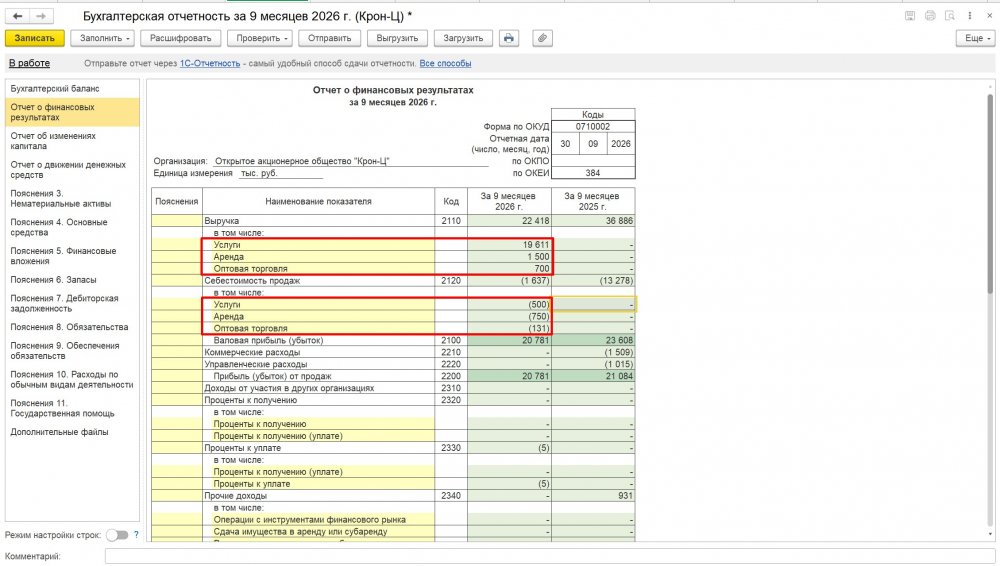
Если иерархия включена и документы заполнены корректно, вы увидите, что строки выручки и себестоимости соответствуют папкам верхнего уровня, а не множеству детальных групп.
7 Ограничения стандартной формы ОФР
В регламентированной форме ОФР действует строгое ограничение: выводится не более 10 показателей с наибольшими значениями. При этом в отчёт может быть выведено и меньше 10 строк, если их совокупная доля в общей выручке составляет не менее 95%.
Иерархия помогает естественным образом уложиться в это ограничение. Вместо сотни мелких групп вы получаете несколько крупных папок, и уже среди них программа выбирает те, которые дают основную выручку. Остальные папки с малой долей не попадают в отчёт — это соответствует регламенту.
8 Критическое условие: группа без папки не попадёт в ОФР
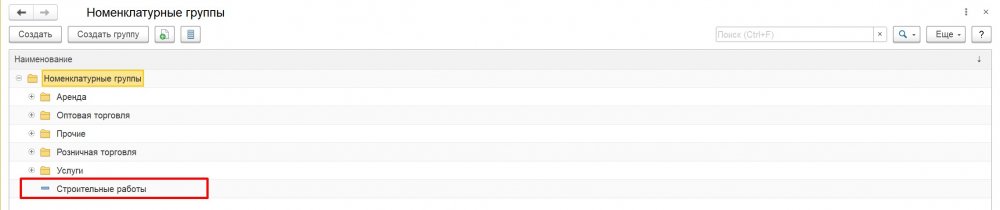
Это самый важный нюанс, который нельзя упускать. Если номенклатурная группа в справочнике не вложена ни в одну папку (то есть является самостоятельным элементом верхнего уровня, а не дочерним), то она не будет выведена в ОФР.
Как это проверить в интерфейсе? Откройте справочник «Номенклатурные группы» и посмотрите на структуру. Если вы видите элементы на верхнем уровне, которые не являются папками (то есть у них нет вложенных дочерних элементов) — их нужно переместить в соответствующие папки. Можно создать отдельную папку, например, «Прочие», и сложить туда все группы, которые пока не имеют чёткого родителя.
9 Что проверить перед заполнением: контрольный список
Перед тем как нажать «Заполнить», пробегитесь по этому списку:
-
Все группы вложены в папки — в справочнике нет элементов верхнего уровня, которые не являются папками.
-
Документы заполнены — во всех реализациях, выпусках и списаниях за период указана номенклатурная группа.
-
Группы осмысленны — структура соответствует управленческой логике бизнеса, а не случайным техническим названиям.
10 Итог: как всё работает в связке
Всю цепочку можно представить так:
1. Вы настраиваете справочник «Номенклатурные группы» как иерархический и раскладываете все группы по папкам.
2. В документах реализации и списания вы указываете конкретные дочерние группы.
3. При нажатии «Заполнить» в ОФР программа автоматически собирает обороты по дочерним группам, сворачивает их в родительские папки и выводит итоги по папкам в отчёт.
Никаких ручных настроек строк — только правильная организация справочника и заполнение документов. Если хотя бы одно звено разорвано (группа не вложена, документ без группы), механизм не сработает.
Остались вопросы? Свяжитесь с нами:
Телефон: +7 (968) 943-16-28
Email: info@it-lims.ru
Или заполните форму ниже — мы перезвоним в течение 15 минут.