


В программе «1С:Предприятие» давно существует встроенный калькулятор, о котором многие знают, но используют далеко не на полную мощность. А ведь он умеет не просто складывать числа – он работает непосредственно с вашими данными: выделенными строками, ячейками отчётов, табличными частями документов. Никакого ручного ввода, никаких случайных опечаток.
В этой статье разберём, как вызывать калькулятор, какие у него режимы и – самое главное – как использовать его «волшебные» кнопки для быстрых подсчётов прямо в программе.
1. Где найти калькулятор и как его вызвать
Калькулятор встроен в платформу и доступен в любом режиме работы – и в 1С:Предприятие, и в Конфигураторе. Способов вызова несколько, и все они простые:
- Горячие клавиши – самый быстрый способ. Нажмите Ctrl + F2, и окно калькулятора появится поверх текущего окна.
- Через главное меню – в правом верхнем углу каждого окна есть кнопка с чёрным треугольником (меню Сервис). Нажмите её и выберите пункт «Калькулятор».
Из поля ввода – если вы заполняете числовой реквизит (сумму, количество, цену), рядом с полем часто появляется иконка калькулятора. Клик по ней открывает инструмент и автоматически подставляет текущее значение.
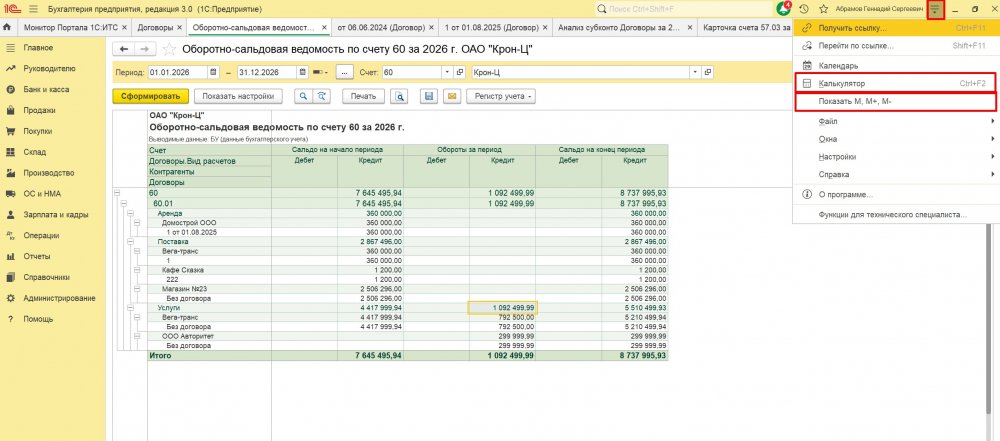
Важно: калькулятор работает внутри 1С, не переключая вас на другое приложение. Это экономит время и сохраняет контекст работы.
2. Два режима – под любую задачу
У калькулятора есть два режима, которые переключаются через левую часть панели инструментов.
Формульный калькулятор – основной и наиболее мощный. Все действия записываются в строку в виде математического выражения. Можно использовать скобки для задания приоритета операций, а также знаки +, -, *, /.
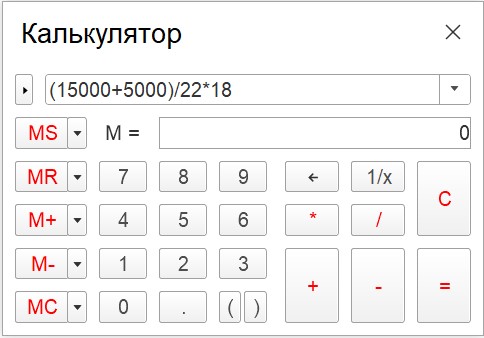
Пример: нужно рассчитать цену с НДС. Вводите СуммаБезНДС * 1.22 – и получаете результат. Или более сложный расчёт: (Оклад + Премия) / КоличествоДней * ОтработаноДней. Всё в одной строке, без промежуточных действий.
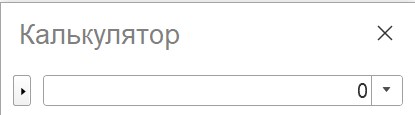
Микрокалькулятор – упрощённый режим, где нет строки формул. Вы вводите числа и знаки последовательно, нажимаете Enter – и видите ответ. Занимает меньше места на экране и удобен для бытовых, одношаговых расчётов.
3. Самое главное: работа с выделенными данными
Основная «магия» калькулятора 1С – в его способности подхватывать числовые значения прямо из интерфейса. Эту функцию обеспечивают специальные кнопки на панели калькулятора.
3.1. Кнопки работы с буфером и памятью
Разберём ключевые кнопки, которые чаще всего используются на практике:
| Кнопка | Название | Действие |
| M | Запомнить число | Копирует сумму выделенных строк или ячеек в калькулятор |
| M+ | Прибавить к числу | Добавляет новое выделенное значение к уже сохранённому |
| M- | Вычесть из числа | Вычитает выделенное значение из сохранённого |
| MS | Сохранить в память | Сохраняет текущее значение дисплея в один из 10 регистров памяти |
| MR | Вспомнить из памяти | Извлекает сохранённое число из памяти на дисплей |
| MC | Очистить память | Обнуляет сохранённое значение |
Всего доступно 10 регистров памяти – этого достаточно для хранения промежуточных итогов в сложных расчётах.
3.2. Практические сценарии использования
Сценарий 1. Быстрая сумма по документам
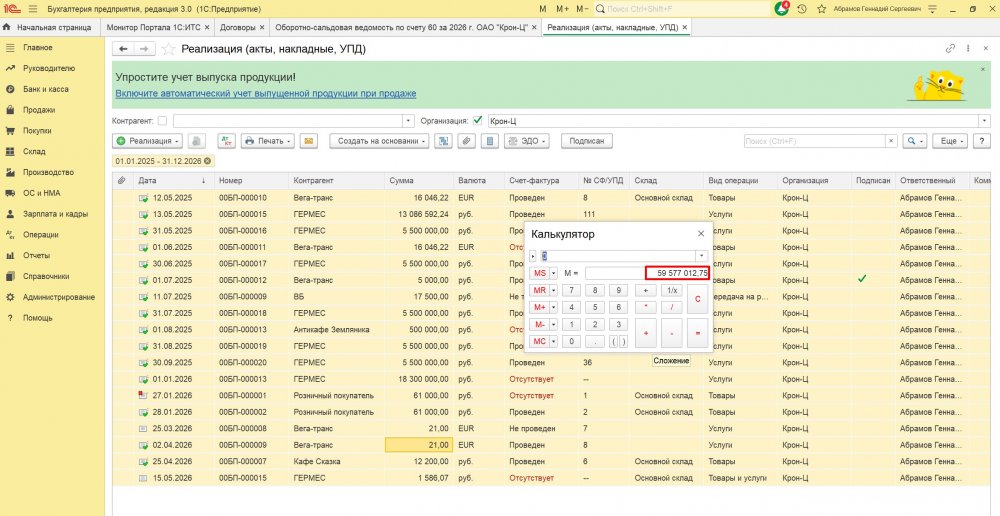
Откройте журнал, например, «Реализация товаров». Выделите несколько строк, для которых нужно узнать общую сумму.
- Нажмите M – программа запомнит сумму выделенных строк.
- Откройте калькулятор (Ctrl + F2) – в его поле уже стоит итоговая сумма.
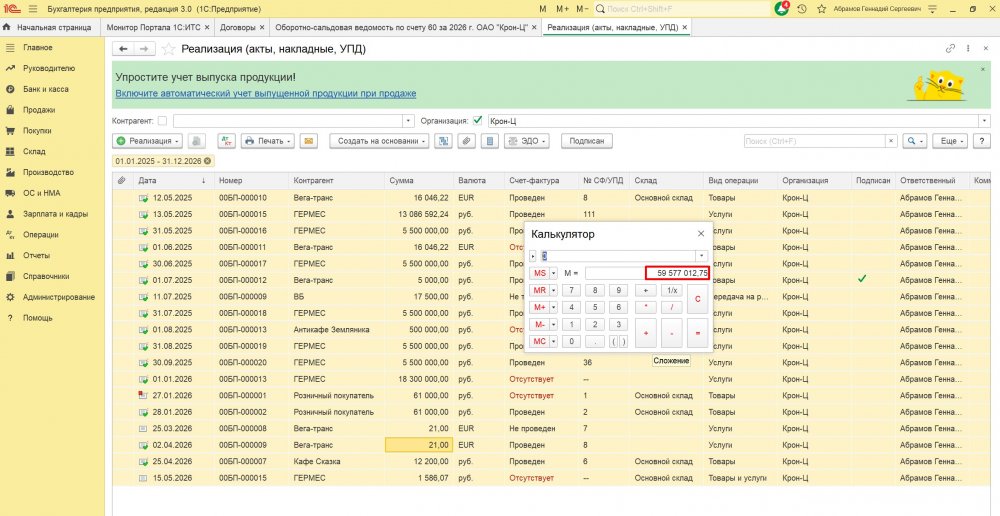
Никакого ручного ввода, никаких ошибок при переносе цифр.
Сценарий 2. Исключение ненужных строк
Допустим, вы выделили все документы, но один из них – тестовый, с отрицательной суммой, и его нужно исключить из подсчёта.
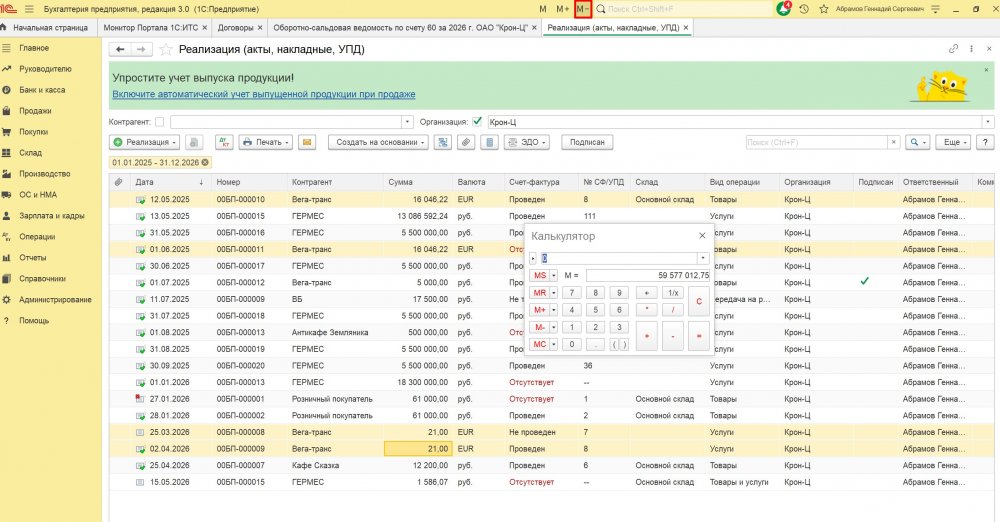
- Выделите все строки, нажмите M – общая сумма запомнена.
- Затем выделите только те строки, которые нужно исключить (с зажатым Ctrl).
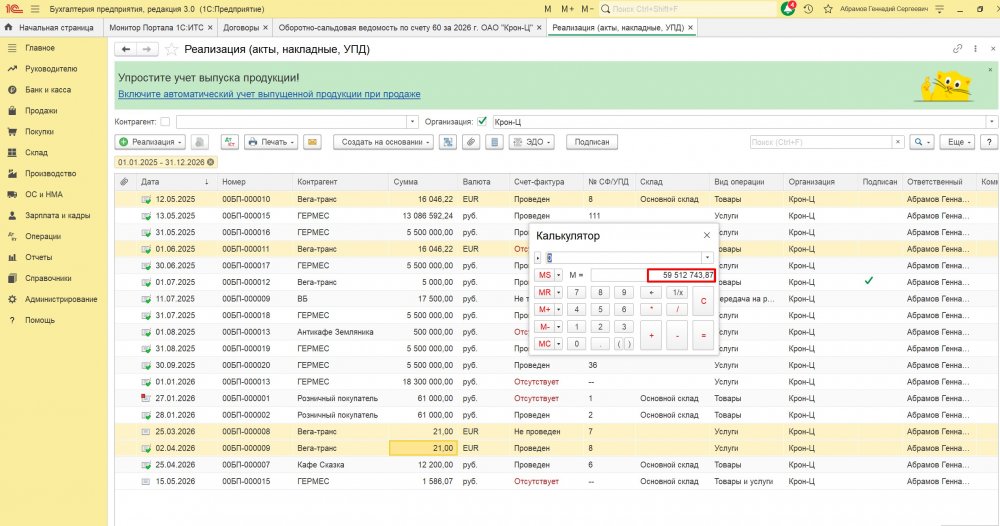
- Нажмите M- – программа вычтет их сумму из запомненной.
- Откройте калькулятор – увидите чистый результат: общая сумма минус исключённые.
Сценарий 3. Сбор данных из разных отчётов
Представьте: вы открыли два отчёта – по дебиторской задолженности и по авансам полученным. Нужно сложить итоговые цифры.
- В первом отчёте выделите нужную ячейку, нажмите M.
- Во втором отчёте выделите другую ячейку, нажмите M+.
- Откройте калькулятор – он покажет сумму двух значений.
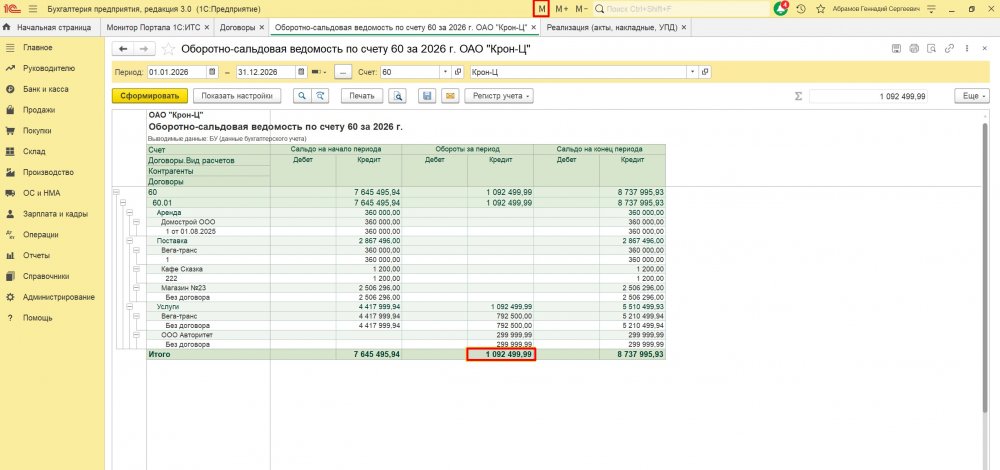
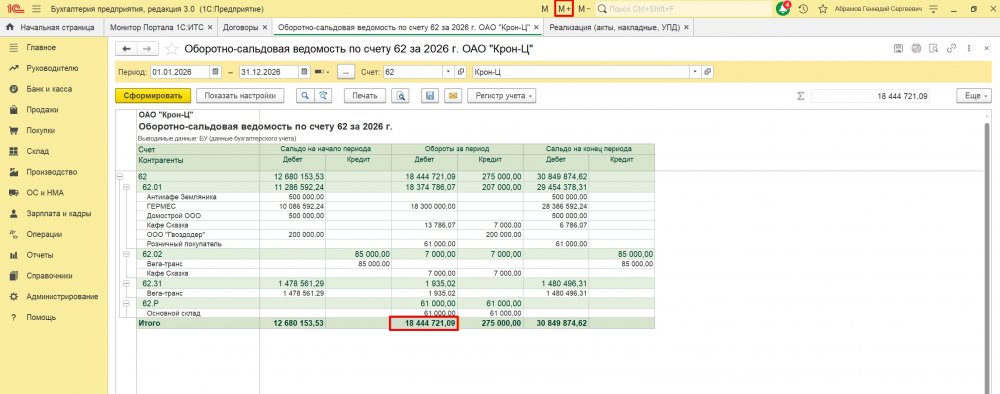
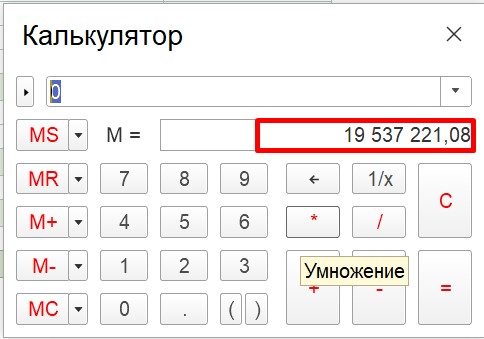
То же самое работает с любыми окнами: списки документов, табличные части, регистры – везде, где есть числовые данные.
4. Дополнительные возможности
История вычислений. Нажмите на кнопку справа от дисплея – откроется список последних 15 расчётов. Можно вернуться к любому из них и использовать результат повторно, не пересчитывая заново.
Настройка точности. Через меню «Настройка» можно указать количество знаков после запятой, которое отображается в результатах. Удобно для бухгалтерских расчётов с копейками.
Работа с буфером обмена. Результат вычисления можно скопировать (Ctrl+C) и вставить в любое поле документа или отчёта. Аналогично можно вставить число из буфера обмена в калькулятор для дальнейших расчётов.
Калькулятор в режиме ввода. Если вы заполняете поле суммы в документе, калькулятор можно вызвать прямо отсюда – он подхватит текущее значение и позволит его изменить через формулу.
5. Важные нюансы и ограничения
Чтобы использование калькулятора было эффективным, стоит помнить несколько моментов:
- Калькулятор работает только с числовыми значениями. Если выделить текстовые строки или пустые ячейки, функция суммирования не сработает.
- Кнопки M, M+, M- работают с выделенными данными. Они не действуют на простое выделение текста в произвольном месте – только в списках, отчётах и табличных частях, где есть числовые колонки.
- Суммирование происходит по видимым колонкам. Если в таблице несколько числовых колонок, калькулятор суммирует ту, которая активна (обычно первая числовая слева, либо колонка, в которой стоит курсор).
- Результат зависит от выделения. Если вы выделили не все строки, а только часть – калькулятор подсчитает сумму только по ним.
Понимание этих тонкостей поможет избежать неожиданных результатов.
Заключение: маленький инструмент – большая экономия
Встроенный калькулятор 1С – это пример того, как продуманный функционал может существенно упростить рутинную работу. Он не требует дополнительной установки, всегда под рукой и, что важнее всего, работает с вашими данными напрямую, исключая ручной ввод и связанные с ним ошибки.
Попробуйте внедрить этот инструмент в свою ежедневную практику. Начните с простого: откройте любой список документов, выделите несколько строк, нажмите M и Ctrl+F2. Оцените, сколько времени вы сэкономите за месяц только на этом приёме. А когда освоите вычитание через M- и сложение из разных отчётов через M+, вы поймёте, что без этого калькулятора уже не представляете свою работу.
Свяжитесь с нами:
Телефон: +7 (968) 943-16-28
Email: info@it-lims.ru
Или заполните форму ниже — мы перезвоним в течение 15 минут.