


Лайфхак: как в 1С быстро проверить ставки НДС по банковским выпискам
Вы провели пачку банковских выписок, и теперь нужно проверить, все ли ставки НДС проставлены корректно. Просматривать каждый документ вручную — долго и неудобно. Есть риск что-то упустить.
Готовый шаблон Универсального отчета, который за пару кликов покажет вам всю картину. Сохраните его один раз — используйте постоянно!
Шаг 1: Откройте и настройте основу отчета:
-
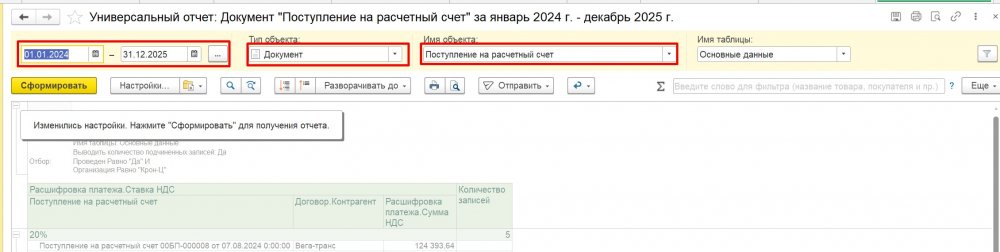
Перейдите в раздел «Отчеты» и выберите «Универсальный отчет».
-
Задайте базовые параметры:
-
Период: Выберите нужный месяц или день.
-
Тип объекта: Документ → Поступление на расчетный счет.
Шаг 2: Настройте поля и группировки:
Нажмите кнопку «Настройки». Здесь мы «соберем» наш отчет.
-
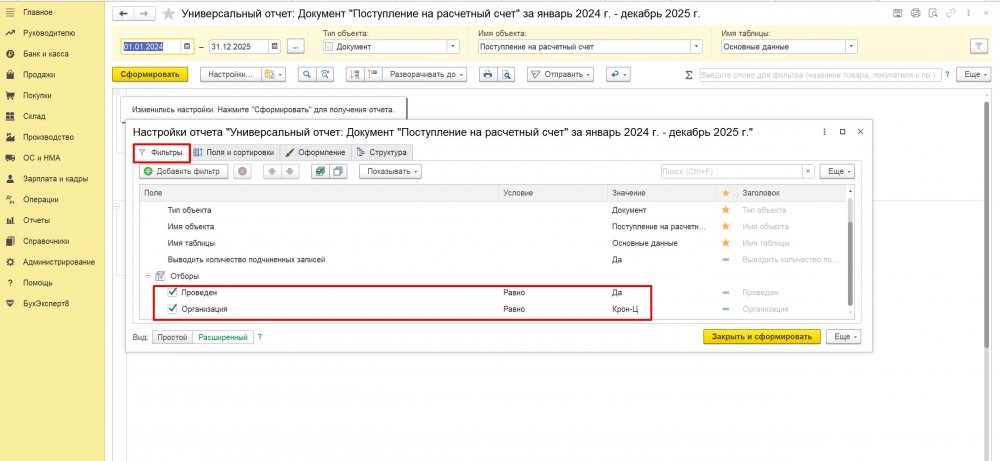
На вкладке «Фильтры» добавим отборы, чтобы убрать лишнее:
-
Проведен → Да (так мы увидим только проведенные документы).
-
Если у вас несколько организаций, добавьте отбор по вашей «Организации».
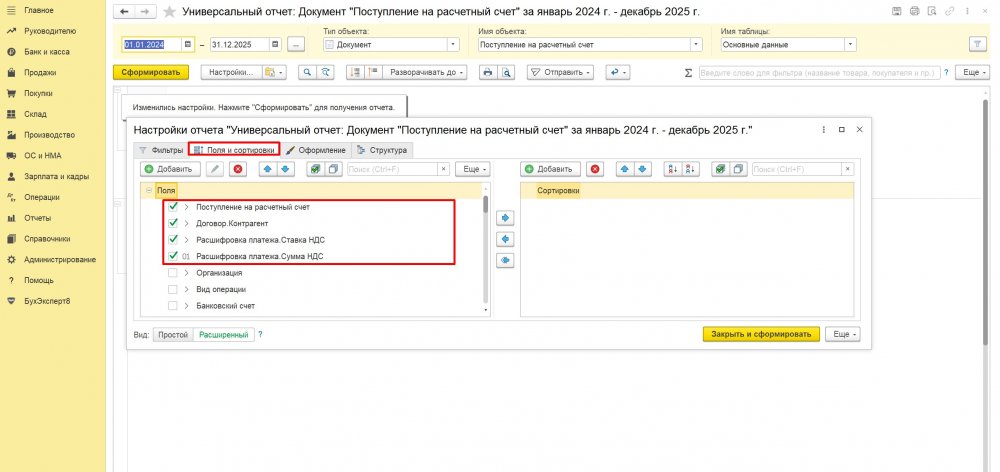
На вкладке «Поля и сортировки» создадим структуру отчета:
-
Сначала нажмите «Снять флажки всех полей», чтобы очистить старую структуру.
-
Затем поставьте галочку только напротив «Поступление на расчетный счет» — это основа.
-
Теперь добавляем поля кнопкой «Добавить»:
-
Первое поле: Найдите через поиск «Договор. Контрагент». Это даст группировку по тому, кто вам заплатил.
-
Второе поле (самое важное): Найдите и добавьте «Расшифровка платежа. Ставка НДС». Это автоматически разложит все операции по ставкам НДС.
-
Третье поле: «Расшифровка платежа. Сумма НДС».
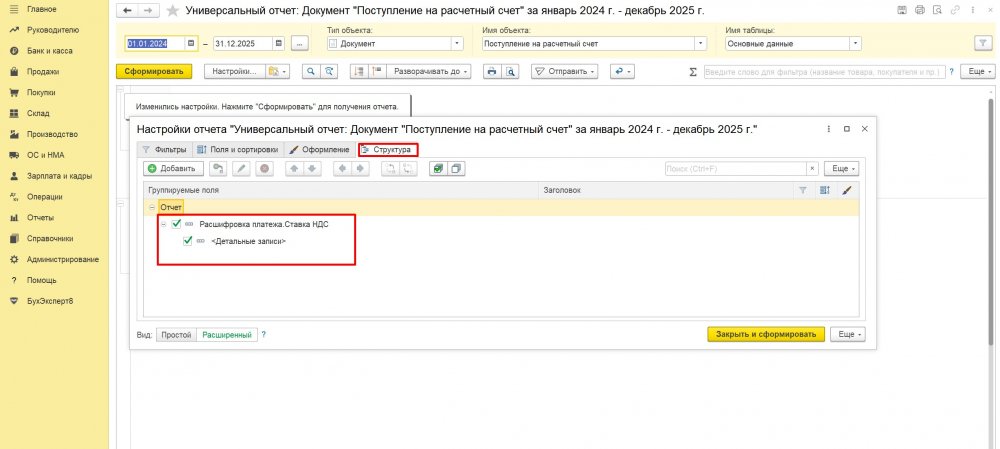
Теперь добавим группировку по ставкам НДС. На вкладке «Структура» нажмите кнопку добавления поля и выберите «Расшифровка платежа. Ставка НДС».
Важный момент: убедитесь, что в итоговой иерархии поле «Детальные записи» находится внутри (то есть является подуровнем) поля «Расшифровка платежа. Ставка НДС». Если это не так, просто перетащите «Детальные записи» мышью на нужную позицию. Это обеспечит правильную, поэтапную детализацию от ставки НДС к конкретным документам.
Шаг 3: Анализируйте готовый отчет
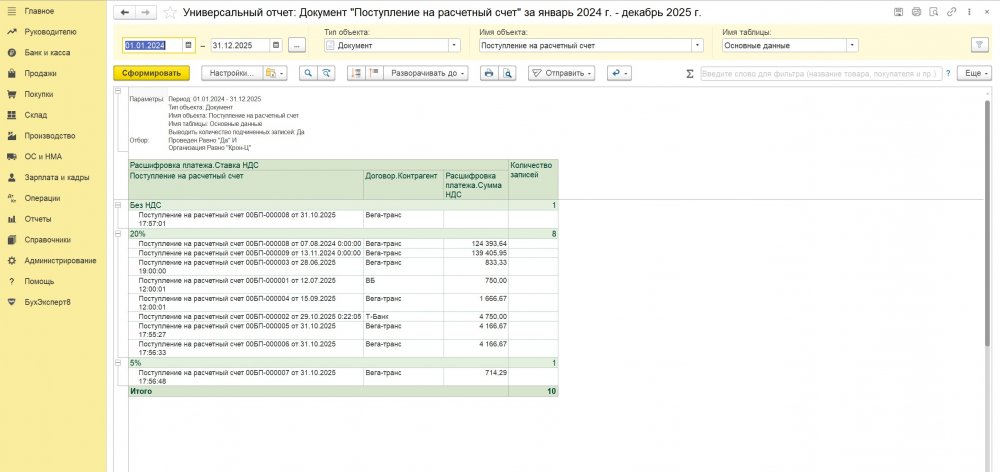
Закройте настройки и нажмите «Сформировать». Вы получите наглядную сводную таблицу, в которой сразу видно:
-
По каждому контрагенту: Какие суммы и с какими ставками НДС к нему относятся.
-
Все ошибки и подозрительные моменты: Например, если от поставщика, с которым вы всегда работаете с НДС, вдруг появилось поступление с пометкой «без НДС» — это сразу бросится в глаза.
-
Основу для сверки: Данные идеально подходят для проверки перед закрытием периода.
Шаг 4: Сохраните шаблон навсегда! (Супер-лайфхак).
Чтобы больше никогда не настраивать этот отчет вручную:
-
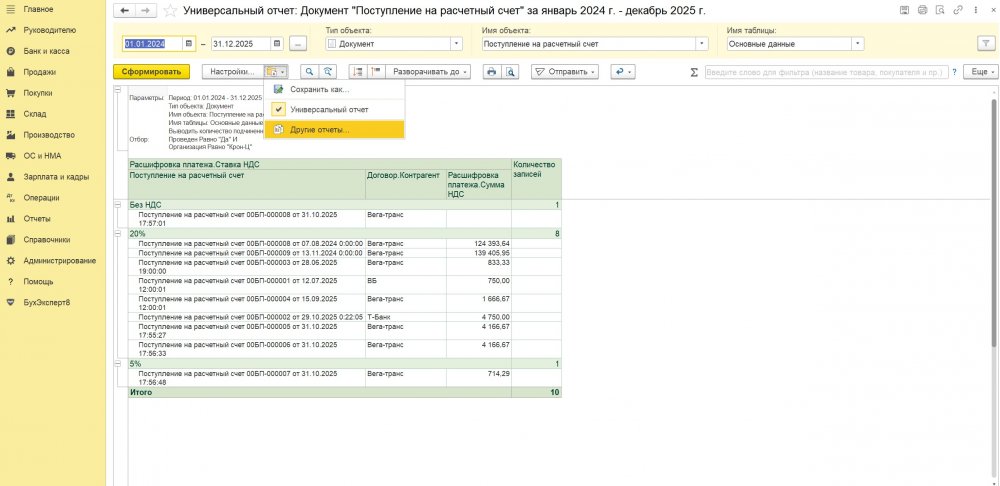
Нажмите «Настройки» → «Сохранить как».
-
Дайте шаблону понятное имя, например: «Проверка НДС по выпискам».
В следующий раз вам нужно будет только открыть «Универсальный отчет», выбрать этот сохраненный шаблон из списка — и он построится мгновенно.
Итог: Забудьте о рутинном просмотре каждого документа. Этот лайфхак сэкономит вам часы работы и повысит точность учета.
Остались вопросы? Свяжитесь с нами:
Телефон: +7 (968) 943-16-28
Email: info@it-lims.ru
Или заполните форму ниже — мы перезвоним в течение 15 минут.