


С 1 июня 2026 года в России вступил в силу новый механизм контроля ввоза товаров из стран ЕАЭС автомобильным транспортом — СПОТ (Система подтверждения ожидания товаров). Это изменение коснулось всех импортёров и потребовало оперативной доработки учётных систем. «1С:Бухгалтерия 8» в версии 3.0.203 предоставляет полный набор инструментов для работы с новыми правилами: от формирования и отправки документа о предстоящей поставке (ДОПП) до учёта обеспечительных платежей и заполнения обновлённой декларации по косвенным налогам.
В этой статье мы пошагово разберём, как настроить программу, создать и отправить ДОПП, внести корректировки, уплатить обеспечительный платёж, получить QR-код и отразить все операции в отчётности.
1. Что такое СПОТ и зачем он нужен
СПОТ (Система подтверждения ожидания товаров) — это новый механизм контроля ввоза товаров из стран ЕАЭС автомобильным транспортом, запущенный с 1 июня 2026 года (Федеральные законы № 101-ФЗ и № 102-ФЗ от 17.04.2026). Он позволяет ФНС отслеживать импорт на этапе планирования поставки, чтобы исключить случаи нелегального ввоза и неуплаты налогов.
Главное нововведение: импортёр обязан заранее уведомить налоговую о предстоящем ввозе и получить QR-код, без которого пересечение границы невозможно.
2. Кого касается СПОТ (исключения)
СПОТ обязателен для всех организаций и ИП, ввозящих товары из стран ЕАЭС на грузовом автотранспорте, независимо от целей использования.
Исключения (товары, на которые СПОТ не распространяется):
-
наличные денежные средства;
-
нефть и нефтепродукты;
-
электроэнергия;
-
товары, транспортируемые по трубопроводу;
-
товары для личных нужд физлиц (кроме продажи через маркетплейсы);
-
перемещения между Калининградской областью и основной частью РФ;
-
товары, составляющие гостайну;
-
поставки в адрес диппредставительств и международных организаций.
3. Обязанности импортёра: схема работы
Начиная с 1 июня 2026 года, для ввоза товаров из ЕАЭС необходимо выполнить следующие обязательные шаги:
1. Оформить ДОПП (документ о предстоящей поставке) и направить его в ФНС не позднее чем за 2 календарных дня до пересечения границы.
Этот срок строгий, и его нарушение делает невозможным ввоз, поэтому планируйте заполнение документа заранее.
2. Внести обеспечительный платеж (сроки: с 01.07.2026 для Армении, Казахстана, Киргизии; с 01.11.2026 для Беларуси).
Платёж блокируется на счету ФНС до момента подачи декларации и служит гарантией уплаты налогов.
3. Дождаться статуса «Обеспечено» и получить QR-код.
Это подтверждение того, что ФНС приняла ДОПП и убедилась в наличии обеспечения.
4. Передать QR-код перевозчику – без него ввоз запрещён.
Перевозчик обязан предъявить QR-код на границе, поэтому передайте документ в удобной для него форме (бумажной или электронной).
Схема:
Заявитель (импортёр) → заполняет ДОПП → уплачивает ОП → ФНС проверяет и выдаёт QR-код → заявитель передаёт ДОПП с QR-кодом перевозчику → перевозчик предъявляет на границе.
4. Поддержка СПОТ в 1С:Бухгалтерии 8 (версия 3.0.203)
Базовая поддержка СПОТ появилась в версии 3.0.194.23, но полный цикл (включая корректировки, печать с QR-кодом и заполнение раздела 4 декларации) реализован начиная с 3.0.203 (выпущена 29 июля 2026).
В версии 3.0.203 доступно:
-
создание, отправка и корректировка ДОПП;
-
автоматический расчёт обеспечительного платежа;
-
учёт ОП на счёте 68.91;
-
печать ДОПП с QR-кодом (с версии 3.0.201);
-
заполнение Раздела 4 декларации по косвенным налогам.
5. Настройка программы для работы со СПОТ
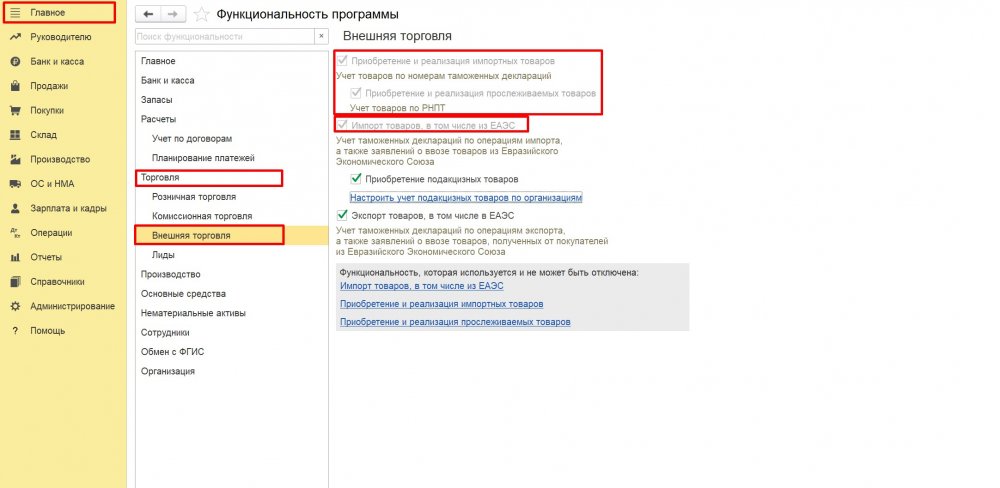
Перед началом работы включите функциональность «Внешняя торговля»:
Путь: «Главное» → «Настройки» → «Функциональность» → «Торговля» →
«Внешняя торговля».
Это однократное действие, после которого в программе появляются все нужные справочники и документы для СПОТ.
В карточках подакцизных товаров укажите данные для расчёта акцизов, чтобы сумма обеспечительного платежа определялась корректно.
6. Создание и заполнение ДОПП
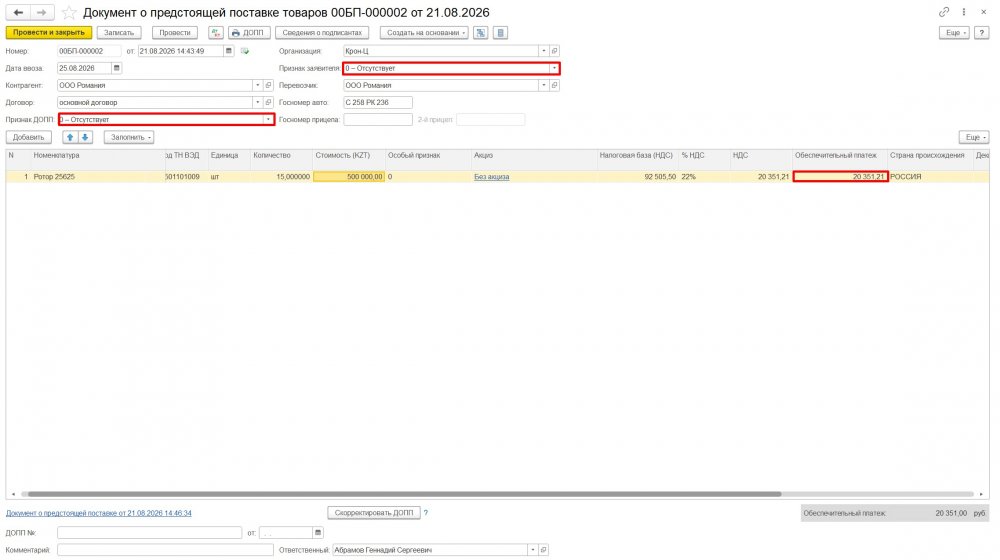
Для создания ДОПП откройте форму документа: «Покупки» → «Покупки» → «Внешняя торговля» → «Документы о предстоящей поставке товаров (ДОПП)».
Что заполнять:
-
сведения о товарах (номенклатура, количество, стоимость);
-
данные о транспортном средстве;
-
контрагенты и внешнеторговый договор.
Есть возможность создать ДОПП не вручную, а на основании уже имеющихся в системе документов — счета от поставщика, документа поступления товаров или даже другого ДОПП. Для этого необходимо нажать на кнопку Заполнить и выбрать нужный вариант.
Заполняйте все поля внимательно: именно на основе этих данных ФНС рассчитает сумму обеспечительного платежа и проверит правильность начисления налогов.
Важно: если стоимость в валюте, проводите документ датой отправки в ФНС – от этого зависит курс для расчёта обеспечительного платежа.
Если стоимость товара указана в иностранной валюте, сумму обеспечительного платежа (НДС + акцизы) нужно пересчитать в рубли. По закону для этого применяется официальный курс ЦБ РФ, действующий на день, предшествующий дате регистрации ДОПП в системе ФНС.
То есть курс привязан не к дате, когда вы заполнили документ, и не к дате, когда перечислили деньги, а к дате регистрации ДОПП в ФНС.
7. Отправка ДОПП в ФНС через 1С-Отчётность
Путь для отправки:
«Отчёты» → «1С-Отчётность» → «Уведомления».
Выберите созданный ДОПП и отправьте. Отслеживание статуса и получение QR-кода доступны только при подключённом сервисе «1С-Отчётность».
Убедитесь, что у вас активен договор с оператором ЭДО и установлена действующая электронная подпись – иначе отправка не пройдёт.
8. Корректировка ДОПП (новое в 3.0.203)
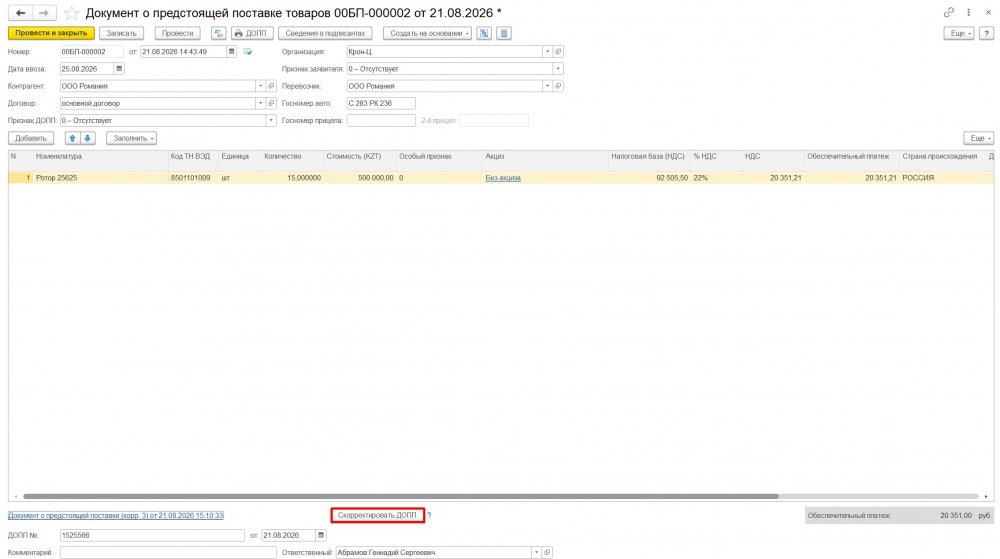
В версии 3.0.203 появилась возможность формировать корректировочный ДОПП.
Правила:
-
До отправки в ФНС – можно править свободно.
-
После отправки, до получения статуса «Обеспечено» – можно вносить изменения, создав новый ДОПП на основании старого и отправив его как корректировку.
-
После статуса «Обеспечено» – разрешено менять только данные о транспортном средстве. Смена перевозчика – это изменение ключевого реквизита, корректировкой не исправляется.
Этот механизм позволяет оперативно реагировать на изменения, например, если поставщик изменил количество товара или перевозчика, не отменяя весь процесс.
9. Уплата и учёт обеспечительного платежа (счёт 68.91)
Для учёта ОП в плане счетов добавлен счёт 68.91 «Обеспечительный платеж при ввозе товаров из ЕАЭС».
Проводки при формировании ДОПП:
-
Дебет 68.42 (НДС) – Кредит 68.91 – на сумму НДС.
-
Дебет 68.43 (акцизы) – Кредит 68.91 – на сумму акцизов.
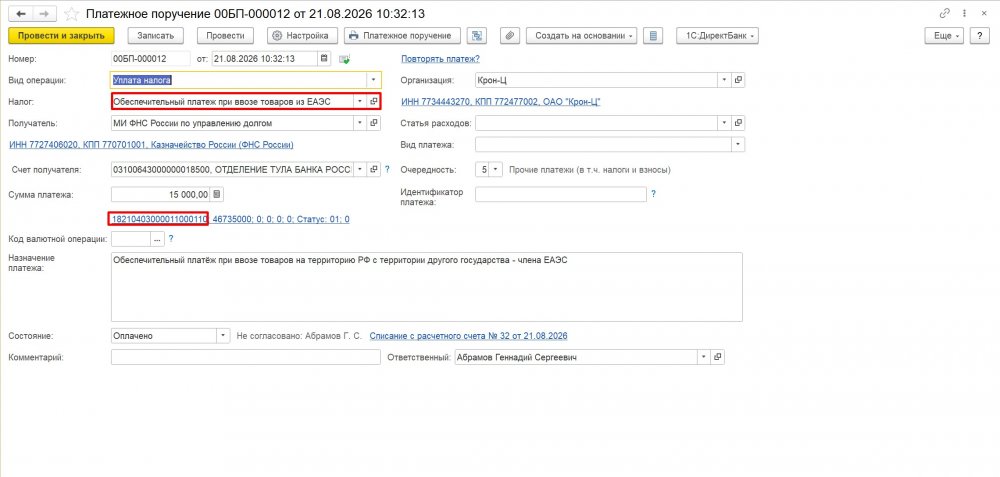
Уплата оформляется платёжным поручением с КБК 182 1 04 03000 01 1000 110.
Сумму платежа можно увидеть непосредственно в ДОПП – она рассчитывается автоматически; перечислить её нужно строго до истечения двухдневного срока.
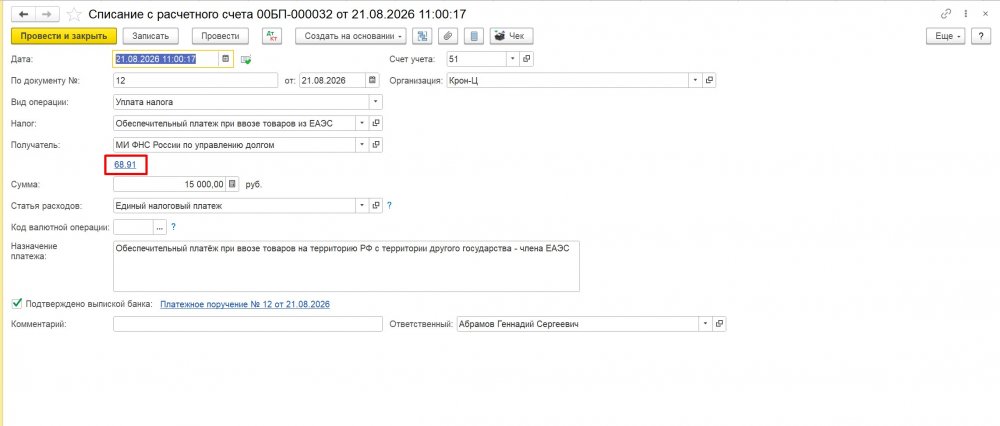
Срок уплаты: не позднее чем за 2 календарных дня до ввоза (для Беларуси – с 01.11.2026).
Если опоздать с оплатой, ФНС не присвоит статус «Обеспечено», и QR-код не будет сгенерирован.
10. Получение статуса «Обеспечено», QR-кода и печать ДОПП
После уплаты ОП и проверки ФНС ДОПП получает статус «Обеспечено». В этом статусе в программу приходит QR-код.
Статус обновляется автоматически при получении ответа от ФНС, но рекомендуется периодически проверять раздел «Уведомления», чтобы не пропустить момент.
Печать ДОПП с QR-кодом (доступна с версии 3.0.201, улучшена в 3.0.203):
-
Откройте ДОПП со статусом «Обеспечено».
-
Нажмите кнопку «Печать» → выберите регламентированную форму.
-
На распечатанном бланке будет QR-код.
Печать доступна только после получения статуса – если QR-код не отображается, проверьте, не изменился ли статус документа.
Этот бланк передаётся перевозчику.
Лучше отправить его и в электронном виде (скан или фото), и иметь бумажный оригинал на случай, если на границе попросят предъявить физический документ.
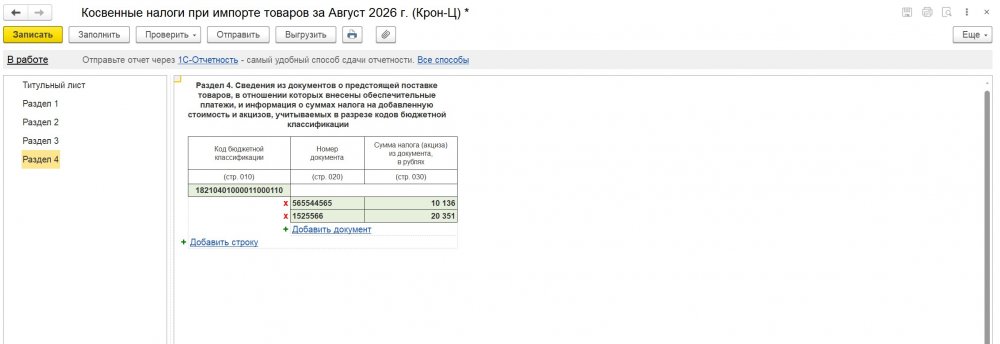
11. Отражение ДОПП в декларации по косвенным налогам (Раздел 4)
В новой декларации появился Раздел 4, где указываются реквизиты ДОПП и суммы уплаченных обеспечительных платежей.
В 1С для заполнения этого раздела используется регламентная операция «Отражение ДОПП в декларации по косвенным налогам».
Где найти:
«Операции» → «Закрытие периода» → «Отражение ДОПП в декларации».
Она автоматически подтягивает данные из всех ДОПП, по которым получен статус «Обеспечено». Проведите регламентную операцию перед заполнением декларации.
Если этого не сделать, Раздел 4 останется пустым, и декларация будет считаться неполной.
Саму декларацию можно найти по пути:
«Отчёты» → «1С-Отчётность» → «Регламентированные отчёты» → «Косвенные налоги при импорте товаров».
До введения СПОТ документы оформлялись уже после ввоза товара. Теперь ДОПП и обеспечительный платёж необходимо оформлять до пересечения границы. Это требует более тщательного планирования поставок: бухгалтер должен получить от поставщика все данные о товаре (коды ТН ВЭД, стоимость, количество) заранее, чтобы успеть подать ДОПП за 2 дня до ввоза. Любая задержка со стороны поставщика может сорвать поставку.
12. Важные моменты и заключение
-
Сроки жёсткие: опоздание с ДОПП или оплатой = запрет на ввоз.
-
QR-код обязателен – без него перевозчик не пропустит груз.
-
Версия 3.0.203 – минимальная для полноценной работы (корректировки, печать, раздел 4).
-
Счёт 68.91 – новый, используйте его для учёта ОП.
СПОТ – это серьёзное изменение, но «1С:Бухгалтерия 8» версии 3.0.203 предоставляет все необходимые инструменты. Обновите программу, настройте функциональность и следуйте приведённому алгоритму – это поможет избежать проблем на границе и при сдаче отчётности.
Остались вопросы? Свяжитесь с нами:
Телефон: +7 (968) 943‑16‑28
Email: info@it-lims.ru
Или заполните форму ниже — мы перезвоним в течение 15 минут.