


Продажи через маркетплейсы (Wildberries, Ozon, Яндекс Маркет, Мегамаркет) имеют свою специфику: вы передаёте товар посреднику, право собственности переходит только к конечному покупателю, а деньги поступают с задержкой и за вычетом комиссии. Если не настроить 1С правильно, программа будет отражать доходы и расходы не в те моменты, что приведёт к искажению налоговой базы, особенно на УСН.
В этой статье мы разберём обязательные настройки, которые нужно сделать до начала операций, а также укажем, где обычно возникают ошибки.
1. Включаем функциональность для маркетплейсов
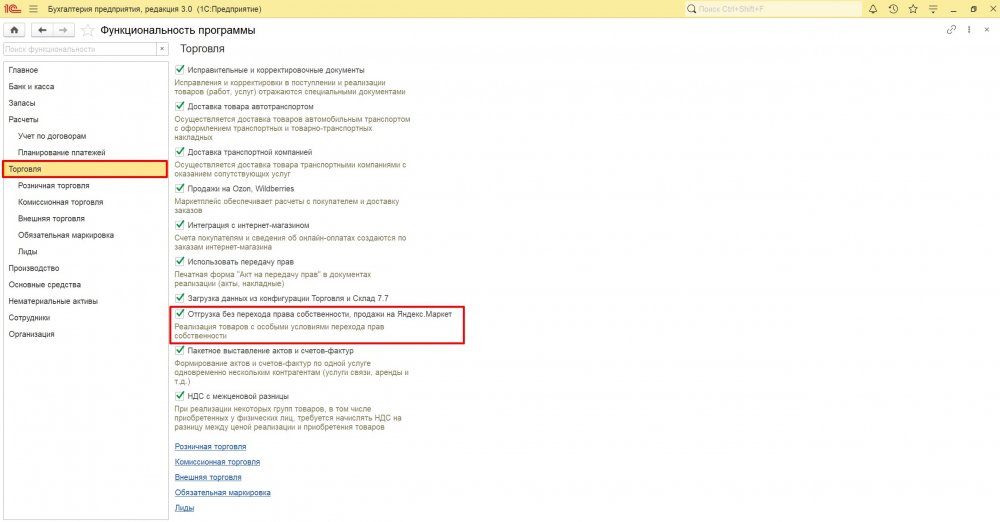
Первым делом зайдите в раздел «Администрирование» → «Функциональность», вкладка «Торговля». Здесь нужно установить флажок:
-
«Отгрузка без перехода права собственности, продажи на Яндекс.Маркет» – это самый важный пункт. Без него программа будет считать отгрузку на склад маркетплейса реализацией, то есть доходом, хотя товар ещё не продан конечному покупателю. Для плательщиков УСН это особенно критично – вы рискуете начислить налог с суммы, которой ещё нет на расчётном счёте.
Если вы продаёте товары, подлежащие обязательной маркировке (обувь, шубы, лекарства, табак), здесь же, на закладке «Обязательная маркировка», включите соответствующий режим – это позволит отслеживать выбытие кодов идентификации.
Где обычно ошибаются: забывают поставить галочку («Отгрузка без перехода права собственност») и потом месяцами исправляют проводки.
2. Настраиваем договор с маркетплейсом
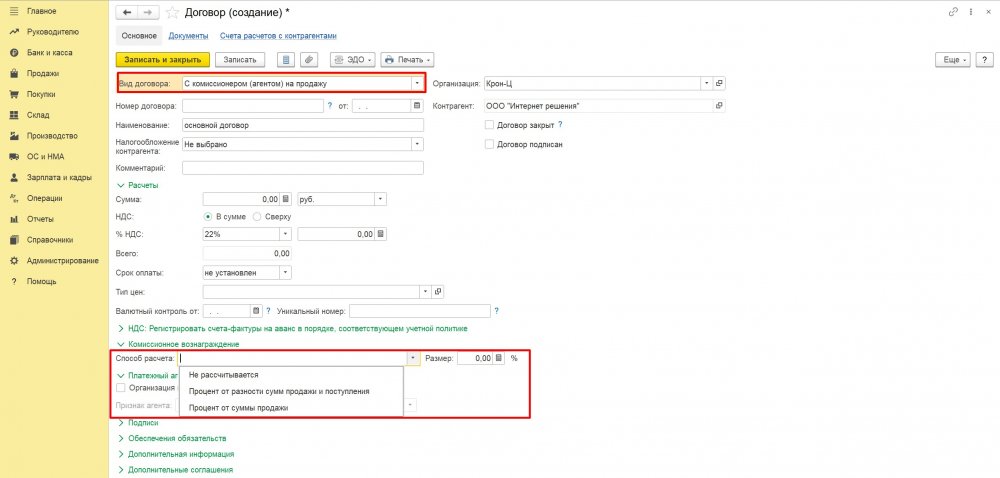
В справочнике «Контрагенты» создайте или откройте карточку маркетплейса, а затем – договор с ним. В поле «Вид договора» выберите «С комиссионером (агентом) на продажу».
На вкладке «Комиссионное вознаграждение» укажите способ расчёта вознаграждения – процент от продаж или фиксированная сумма (в зависимости от условий оферты). Это необходимо для автоматического расчёта комиссии при загрузке отчётов.
3. Настройка УСН: порядок признания доходов
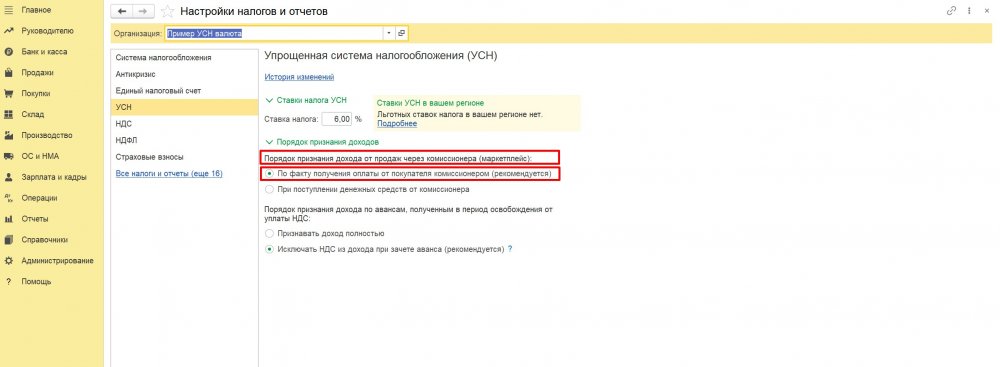
Для организаций и ИП на упрощённой системе налогообложения в разделе «Главное» → «Настройки» → «Налоги и отчёты» → «УСН» обратите внимание на параметр «Порядок признания доходов». Переключатель должен стоять в положении «По факту получения оплаты от покупателя комиссионером (маркетплейсом)». В актуальных версиях программы эта настройка уже установлена по умолчанию при работе с маркетплейсами, однако рекомендуем дополнительно проверить её перед началом учёта.
Почему это важно: при УСН доход признаётся кассовым методом (п. 1 ст. 346.17 НК РФ) – только когда деньги реально поступили на ваш расчётный счёт. При выбранном переключателе 1С будет признавать выручку в момент поступления денег от маркетплейса, а не в момент отгрузки товара. Это исключает завышение налога и авансовых платежей.
4. Документы, которые появятся после настройки
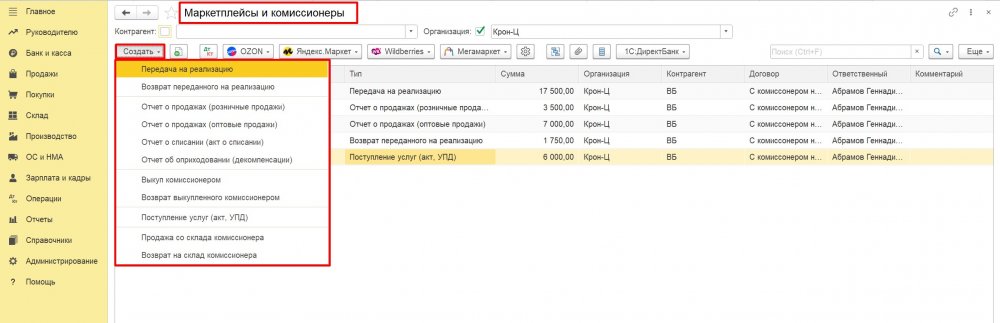
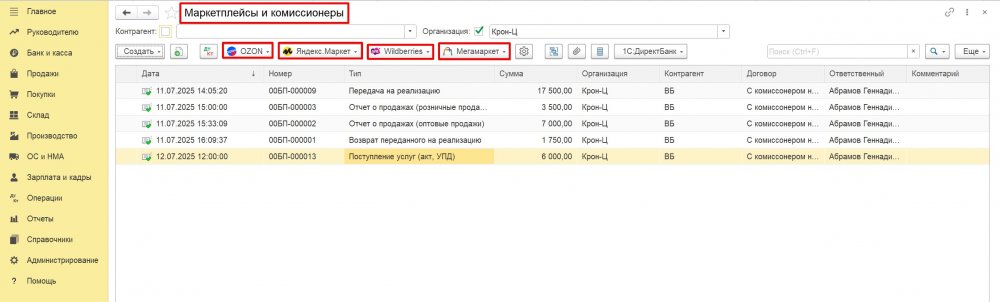
В разделе «Продажи» → «Маркетплейсы и комиссионеры» после активации функциональности станут доступны следующие документы (кнопка «Создать»):
Документы по передаче и возврату товаров:
-
«Передача на реализацию» – отражает отгрузку на склад маркетплейса без перехода права собственности (счёт 45.01).
-
«Возврат переданного на реализацию» – возврат нереализованных товаров от маркетплейса.
Документы по отчётам маркетплейса:
-
«Отчёт о продажах» (розничные/оптовые) – основной документ, на основании которого признаётся выручка и списывается себестоимость.
-
«Отчёт о списании» – для оформления брака, потерь, недостачи или порчи товаров на складе маркетплейса.
Документы по выкупу:
-
«Выкуп комиссионером» – если маркетплейс сам выкупает остатки товаров.
-
«Возврат выкупленного комиссионером» – для случаев, когда выкупленный товар возвращается продавцу.
Документы по услугам маркетплейса:
-
«Отчёт комиссионера (агента) о продажах» – может использоваться как отдельный документ для детализации комиссионного вознаграждения.
-
«Поступление услуг» – для отражения услуг маркетплейса (логистика, хранение, продвижение, штрафы и пр.).
Документы по корректировкам:
-
«Корректировка реализации» – для исправления ошибок в ранее введённых документах.
Рекомендуется всегда создавать «Отчёт о продажах» на основе загруженного файла от площадки, а не вручную – так меньше ошибок.
5. Автоматическая загрузка отчётов по маркетплейсам
В том же разделе есть кнопки с названиями площадок – «Wildberries», «Ozon», «Яндекс Маркет», «Мегамаркет». Они позволяют загружать файлы отчётов (обычно в формате xlsx или csv), полученные из личного кабинета, а также подключаться через API.
6. Особенности для ИП на УСН «Доходы» с упрощённым учётом
Для индивидуальных предпринимателей, которые применяют УСН «Доходы» и ведут учёт в упрощённом виде (без развёрнутого плана счетов), допустим более простой способ: не создавать все перечисленные выше документы, а сразу вносить выручку в книгу доходов через документ «Записи книги доходов и расходов УСН» (раздел «Операции» → «УСН»).
Этот подход экономит время, но подходит только в том случае, если вам не нужна детализация по номенклатуре и вы не отслеживаете себестоимость каждого товара. Для ООО или ИП, которым важна маржинальность, лучше использовать полный документооборот.
Корректная настройка 1С перед началом работы с маркетплейсами – это не формальность, а необходимость, которая напрямую влияет на достоверность учёта и размер налоговых обязательств. Особое внимание уделите трём моментам: функциональности (особенно «отгрузка без перехода права собственности»), договору с комиссионером и порядку признания доходов на УСН.
Если вы уже вели учёт без этих настроек – не откладывайте исправление: проведите корректировки с помощью документов «Корректировка реализации» или «Операция, введённая вручную». А в идеале – настройте всё с самого начала и используйте автоматическую загрузку отчётов, чтобы свести ручной ввод к минимуму.
Остались вопросы? Свяжитесь с нами:
Телефон: +7 (968) 943‑16‑28
Email: info@it-lims.ru
Или заполните форму ниже — мы перезвоним в течение 15 минут.