


В программе «1С:Зарплата и управление персоналом» (ЗУП) редакции 3.1 учет рабочего времени может вестись двумя способами, и от выбранного метода зависит, будете ли вы заполнять документ «Табель» или только формировать отчет. Главное правило: отчет Т-13 нужен для печати и контроля, а документ «Табель» — для ручной корректировки, когда сотрудники работают по сложным или постоянно меняющимся графикам.
Прежде чем переходить к инструкции, определите, какой метод учета используется в вашей организации.
Метод отклонений является наиболее распространенным, его суть предельно проста: программа исходит из того, что сотрудник работает строго по своему графику. Всё, что выходит за рамки графика (отпуск, болезнь, командировка, прогул), регистрируется отдельными документами — так называемыми документами-отклонениями. Все явки и выходные программа проставляет автоматически на основании графика сотрудника и производственного календаря. В этом случае вам не нужно создавать и заполнять документ «Табель» вручную. Для подписи, проверки и сдачи в архив вы просто формируете отчет «Табель учета рабочего времени (Т-13)», в котором уже учтены все введенные отклонения. Этот подход идеально подходит для организаций со стабильными пятидневными или фиксированными сменными графиками, где сотрудники редко меняются сменами и не работают по индивидуальным расписаниям.
Метод сплошной регистрации применяется в тех случаях, когда программа не может «додумать» время за сотрудника. Это необходимо, если графики работы постоянно меняются, сотрудники часто подменяют друг друга, работают по сложным нециклическим сменам, вахтовым методом или если в организации принято фиксировать каждый рабочий день вручную. В этом случае вы обязаны вводить документ «Табель» и заполнять его либо по кнопке «Заполнить» с последующей ручной корректировкой, либо полностью вручную. Табель становится основным источником данных о рабочем времени, и все расчеты зарплаты будут строиться именно на его основании.
Формирование табеля для печати (Отчет Т-13) — метод отклонений
Этот способ подходит для 95% организаций с обычным графиком работы. Ваша задача — вводить только отсутствия, а программа сама соберет табель.
Шаг 1. Регистрируем отклонения
В течение месяца при наступлении событий вводите документы Отсутствия: отпуск, больничный лист, командировка и т.д.
Шаг 2. Формируем отчет Т-13
1. Перейдите в раздел «Зарплата» → «Отчеты по зарплате».
2. Выберите отчет «Табель учета рабочего времени (Т-13)».
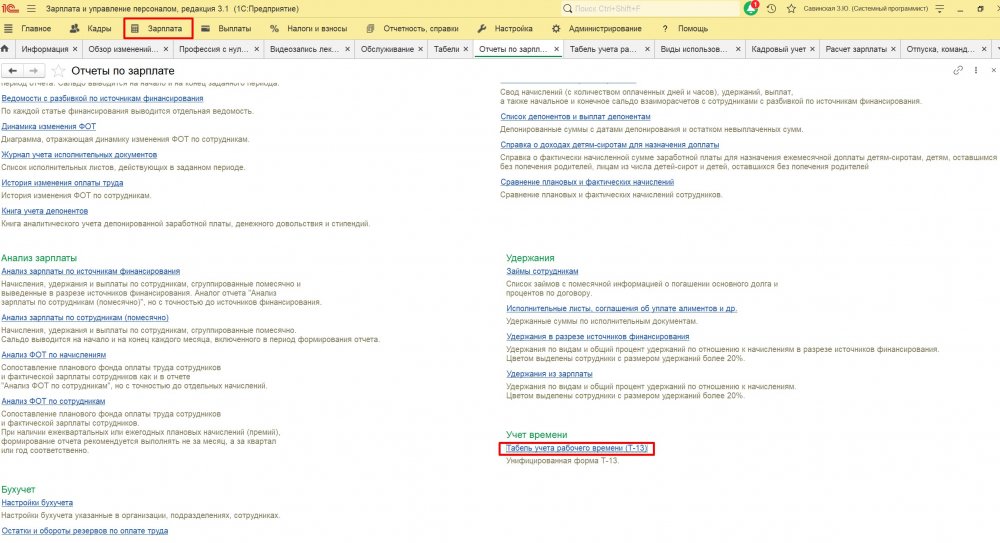
В открывшемся окне укажите:
- Период: Месяц, за который формируете табель.
- Организацию: Если ведете учет по нескольким юр.лицам.
- Сотрудники: Можно выбрать весь список или конкретное подразделение (кнопка «Подбор»).
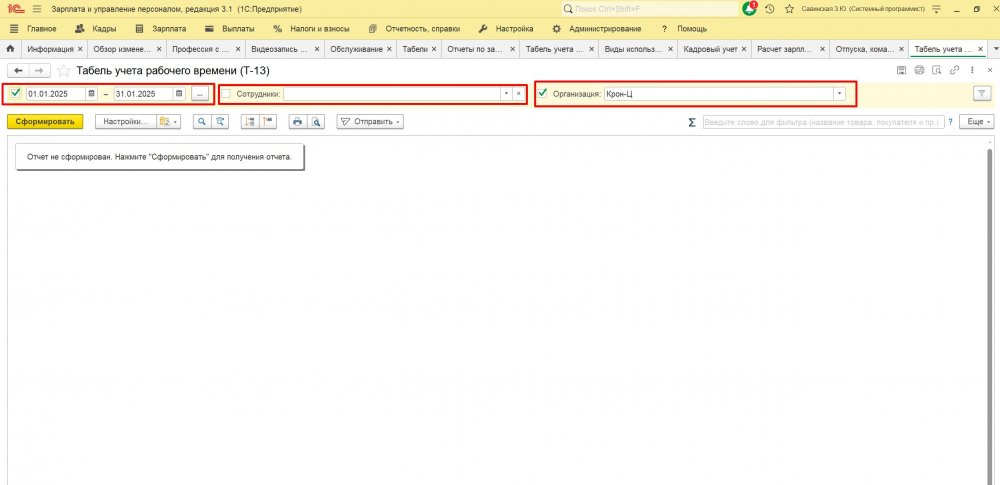
Нажмите кнопку «Сформировать».
Шаг 3. Анализируем и печатаем
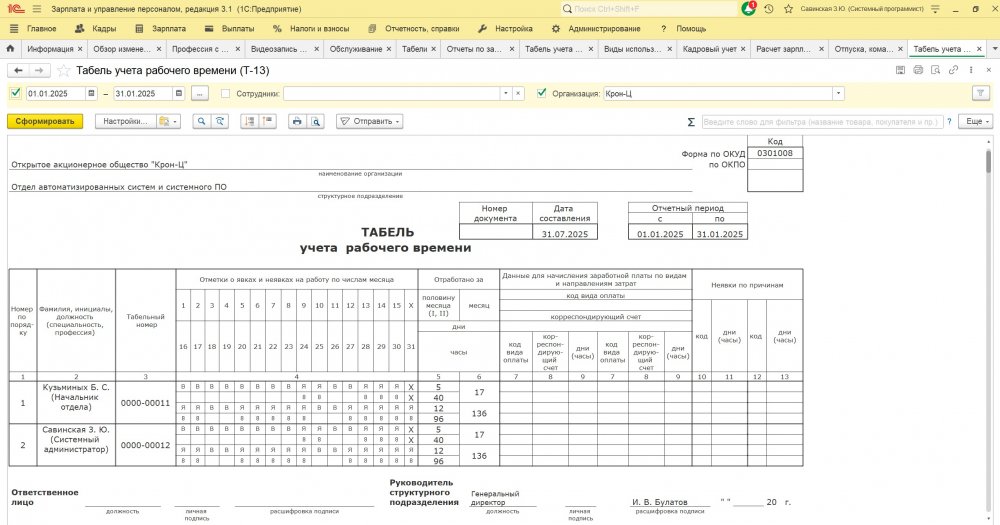
На экране появится форма Т-13. Программа автоматически проставила:
- «Я» (явка) — в рабочие дни по графику.
- «В» (выходной) — по производственному календарю.
- «Б», «ОТ», «К» — на основании введенных вами документов.
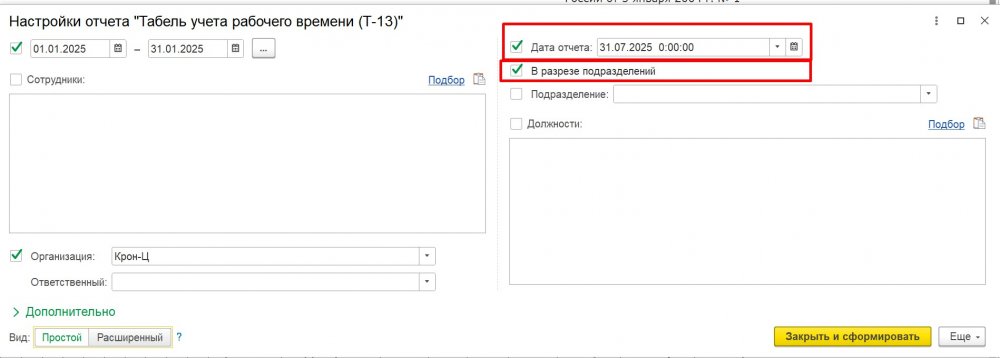
Дополнительно можно настроить отчет с группировкой по подразделениям. В шапке отчета по кнопке Настройки отметить флажок «в разрезе подразделений». Изменить дату заполнения табеля в реквизите «Дата отчета». Можно задать ответственного в поле «Ответственный».
Заполнение документа «Табель» (ручная корректировка) — сплошная регистрация
Этот способ используется, когда нужно вручную «назначить» рабочее время, отличное от графика (например, сотрудник вышел в свою смену).
Шаг 1. Создание документа.
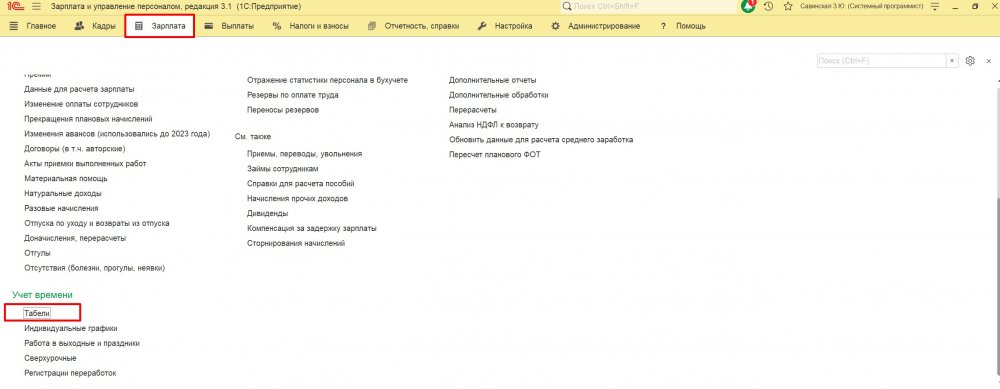
1. Перейдите в раздел «Зарплата» → «Учет времени» → «Табели».
2. Нажмите кнопку «Создать».
Шаг 2. Заполнение шапки документа.
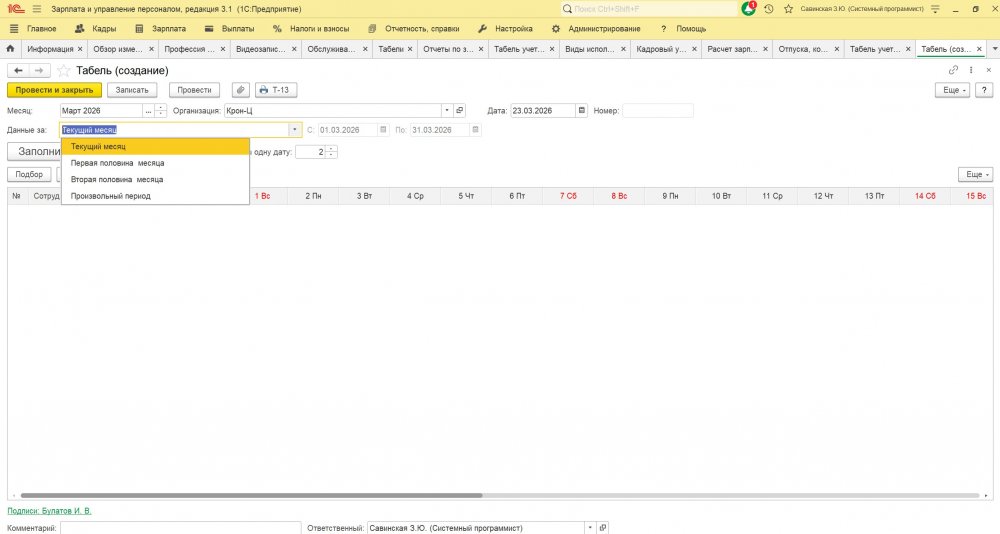
- Месяц: Выберите нужный месяц.
- Организация: Укажите организацию.
- Данные за: можно выбрать:
- Текущий месяц — за весь месяц.
- Первая половина месяца — для аванса (с 1 по 15 число).
- Вторая половина месяца — для окончательного расчета.
- Произвольный период — если нужно заполнить табель за конкретный отрезок.
Шаг 3. Заполнение табличной части
1. Нажмите кнопку «Заполнить». Табличная часть автоматически заполнится по графикам сотрудников.
2. Чтобы изменить данные за конкретный день, дважды кликните левой кнопкой мыши по нужной ячейке (цифре дня).
3. Откроется форма «Редактирование данных учета времени за день».
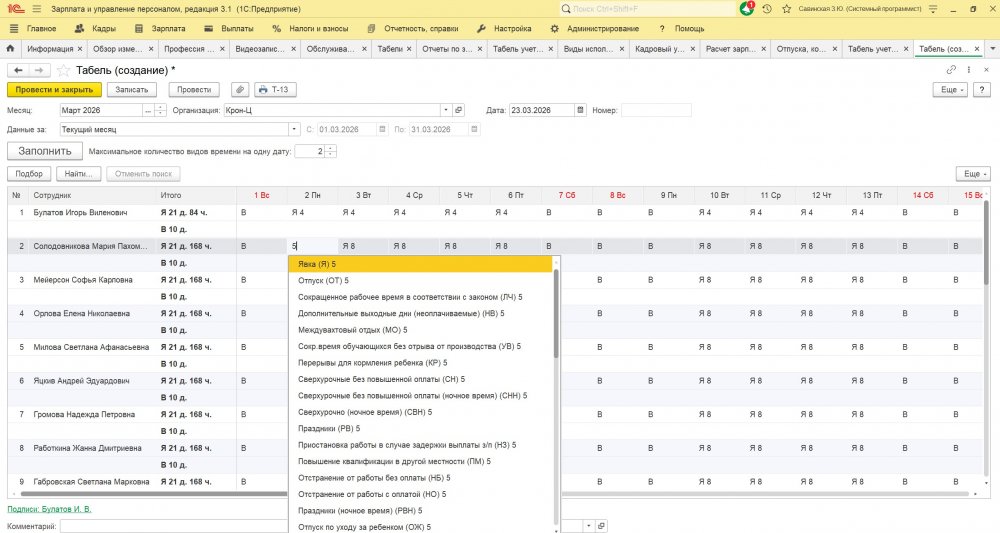
Здесь можно:
- Выбрать вид времени (Я — явка, Н — ночные, В — выходной, РВ — работа в выходной).
- Указать количество часов.
Шаг 4. Проведение и печать.
После внесения всех изменений нажмите «Провести и закрыть». Для печати используйте кнопку «Т-13» внутри документа.
Помните, что правильно заполненный табель — это основа верного расчета зарплаты и чистых кадровых отчетов.
Остались вопросы? Свяжитесь с нами:
Телефон: +7 (968) 943‑16‑28
Email: info@it-lims.ru
Или заполните форму ниже — мы перезвоним в течение 15 минут.