


Пошаговая инструкция по установке тонкого клиента 1С: как определить нужную версию платформы, скачать дистрибутив, установить на компьютер и добавить облачную базу из 1С:Фреш в список информационных баз.
В этой статье разберёмся, как установить и использовать тонкий клиент на компьютере, работающем на операционной системе Windows. Данный материал будет полезен тем, кто работает преимущественно через сервис «1С:ФРЕШ».
Для поддержки пользователей, покупки программных продуктов и системного обновления существует портал информационно-технологического сопровождения 1С:ИТС, находящийся по адресу: «https://portal.1c.ru/»
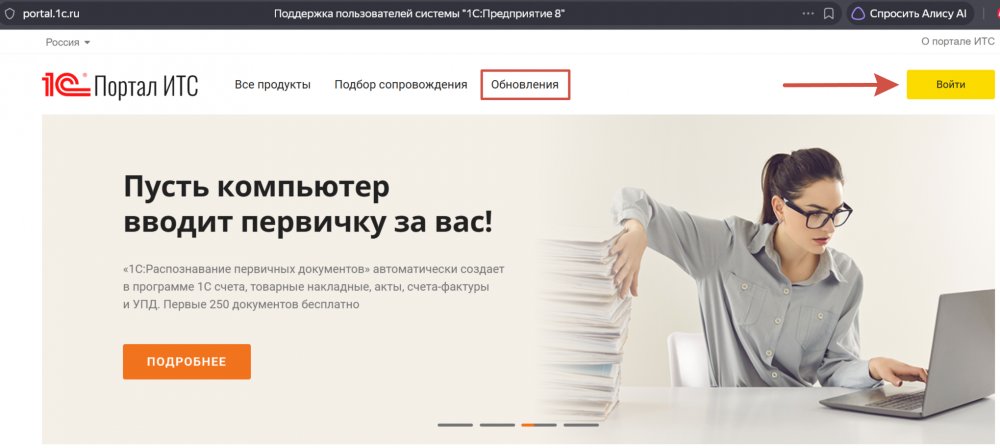
При покупке программных продуктов фирмы 1С имеется возможность зарегистрироваться на данном портале в целях оптимизации работы, удобства поиска нужной справочной информации и проведения самостоятельного обновления и установки платформ «1С:Предприятие».
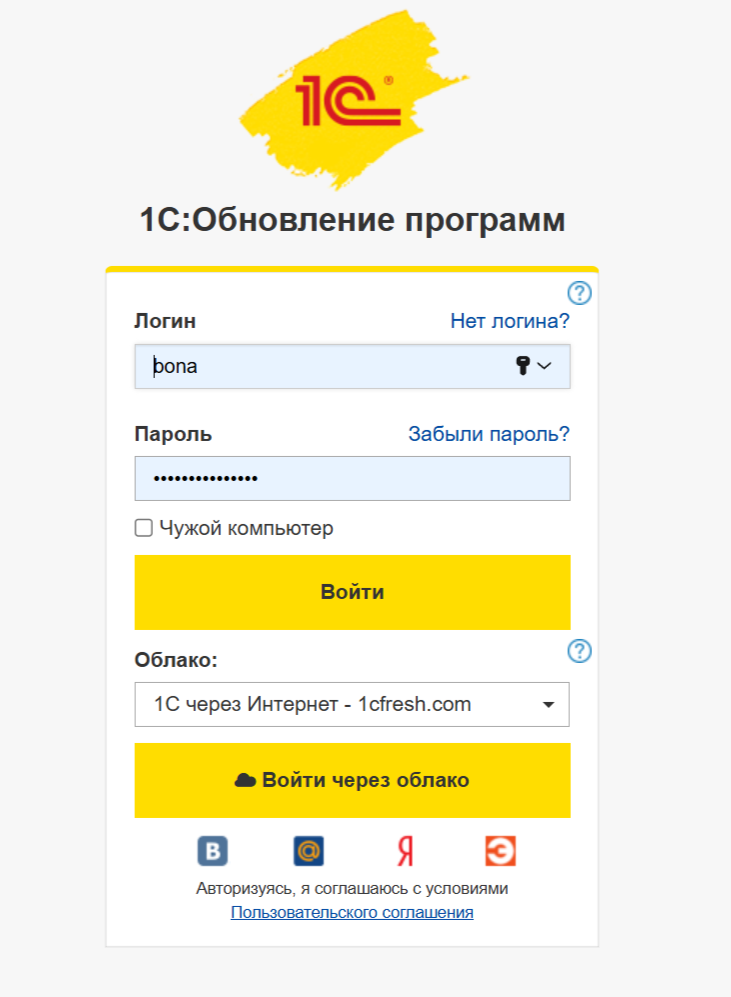
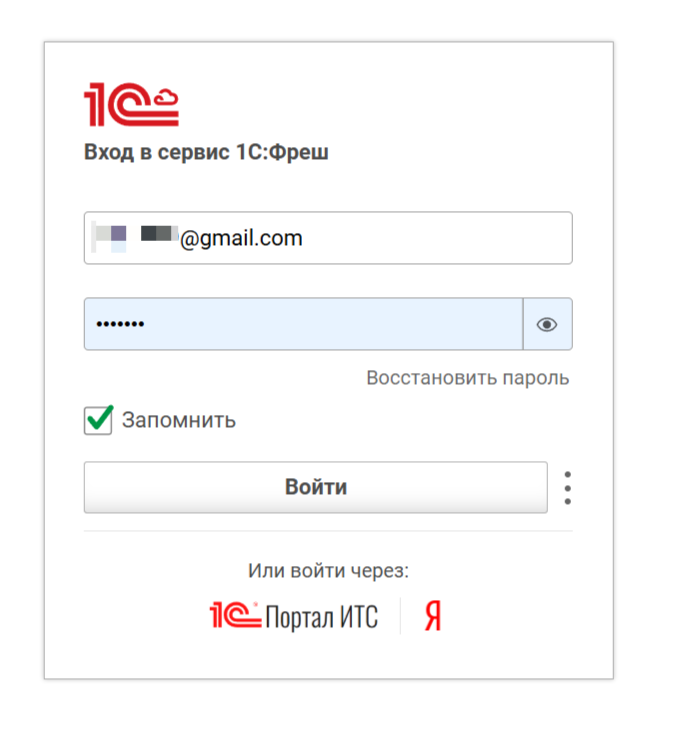
Перейдя в раздел «Обновления», можно авторизоваться как с помощью имеющегося логина\пароля так и через портал «1cfresh.com» напрямую:
Открыв раздел с обновлением программ, пользователю доступно скачать актуальное обновление, классификаторы или же какие-либо необходимые внешние компоненты и исправления:
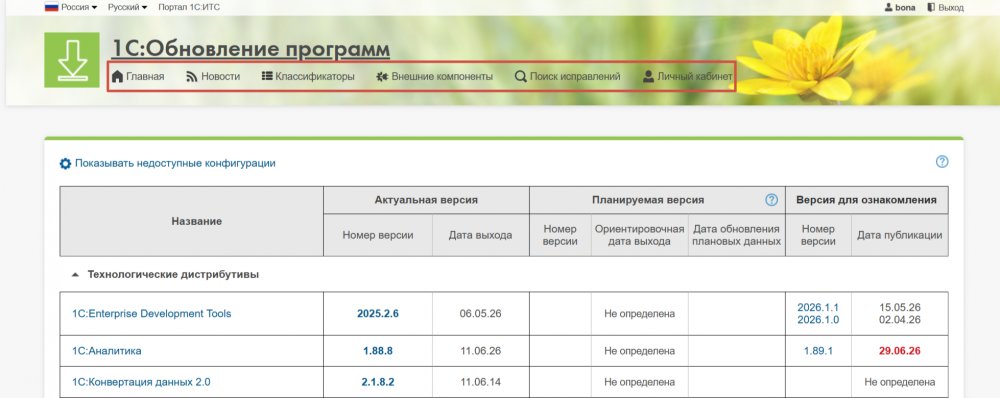
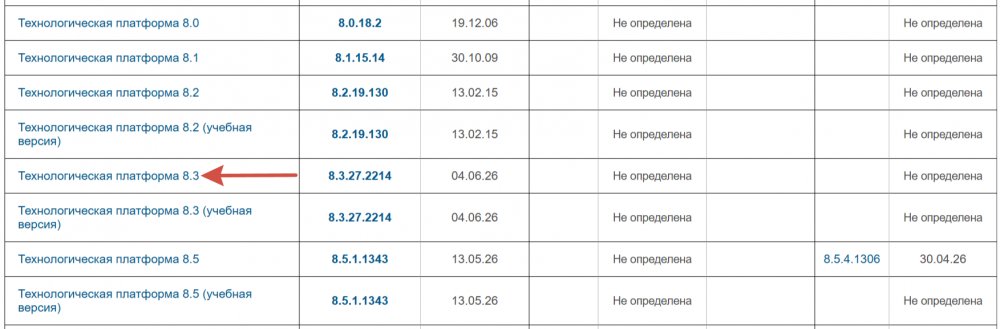
Для установки тонкого клиента следует найти пункт с технологической платформой нужной версии. Рекомендуется использовать наиболее «свежую» версию платформы 8.3. На сегодняшний день есть также версия 8.5, которая проходит этапы тестирования и доработки:
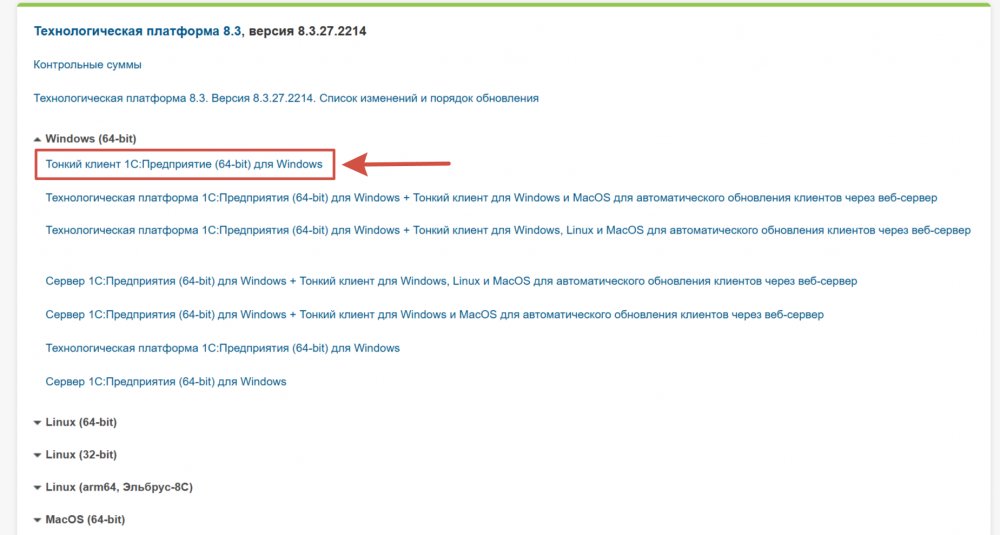
Далее следует выбрать вариант поставки: в нашем случае – это тонкий клиент 64-битной версии для Windows.
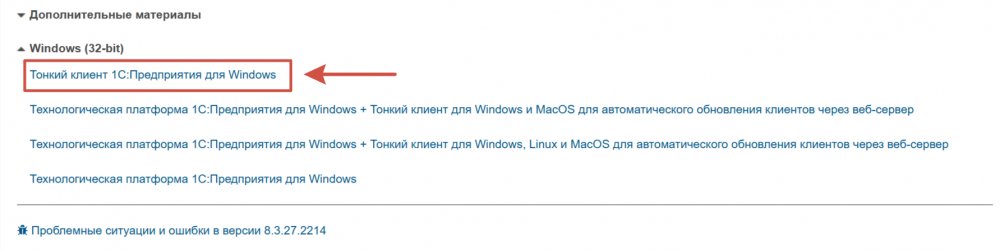
Разрядность может отличаться, в зависимость от используемой операционной системы, например для более старых версий Windows:
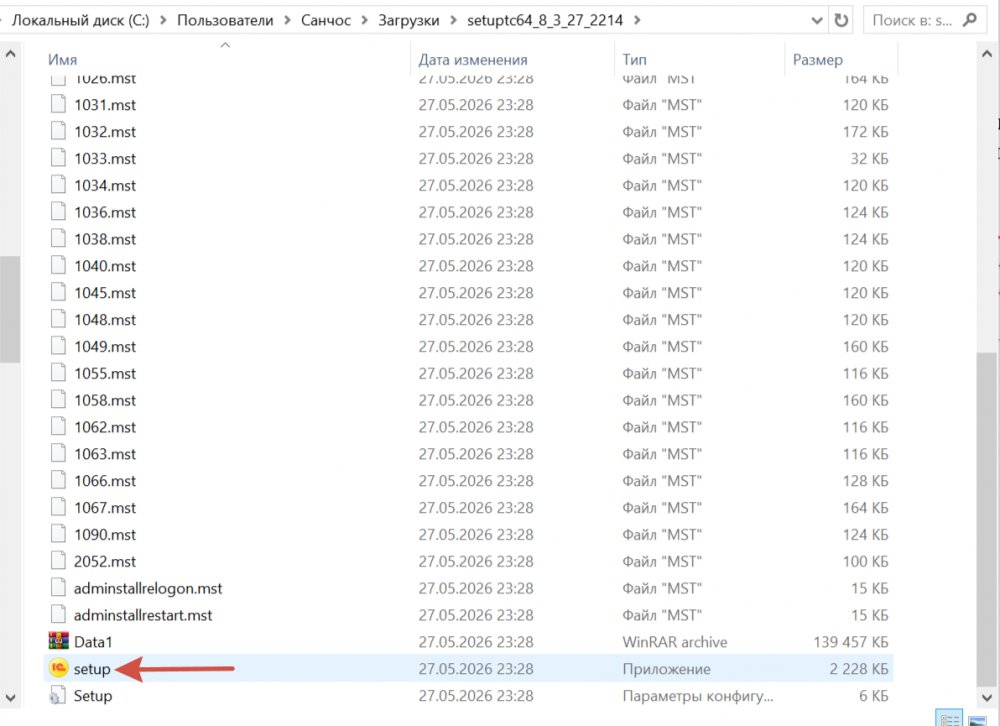
Поставку следует скачать и разархивировать в удобное место. Далее по кнопке «setup» запустить установщик приложения:
Обратите внимание, что на этапе установки при желании можно также выбрать интерфейс на другом языке:
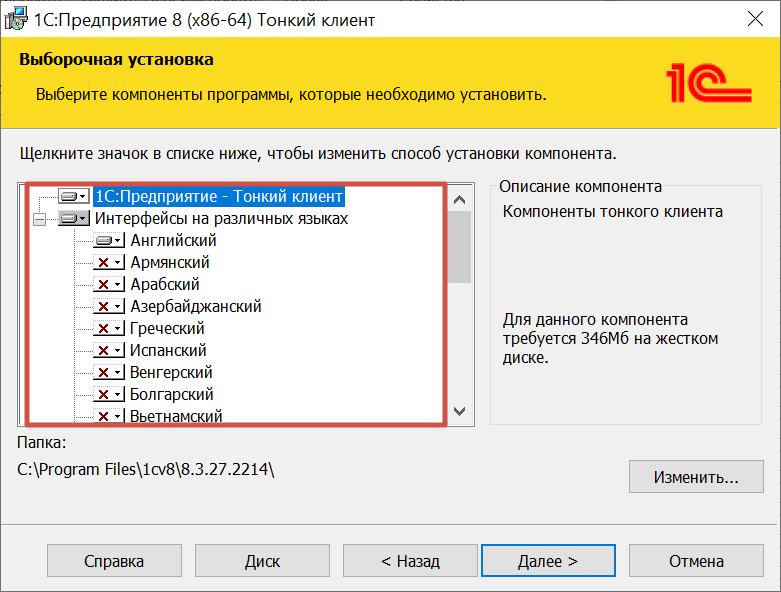
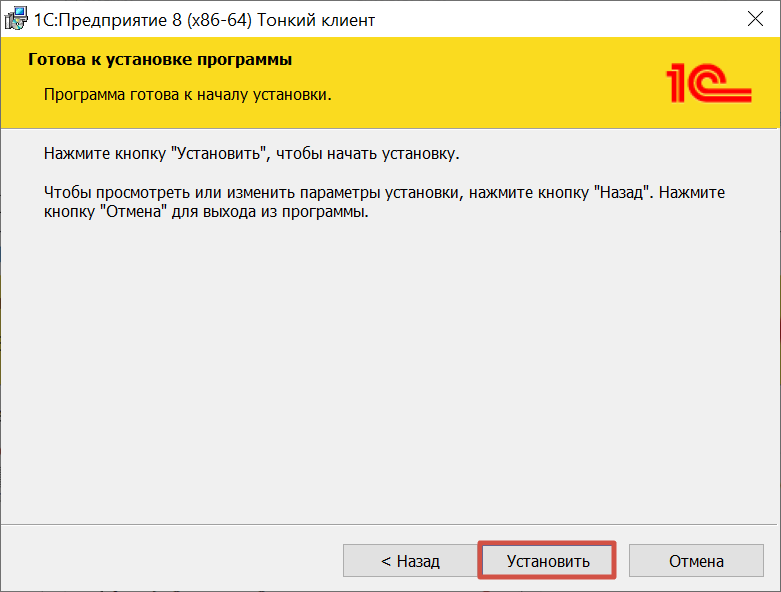
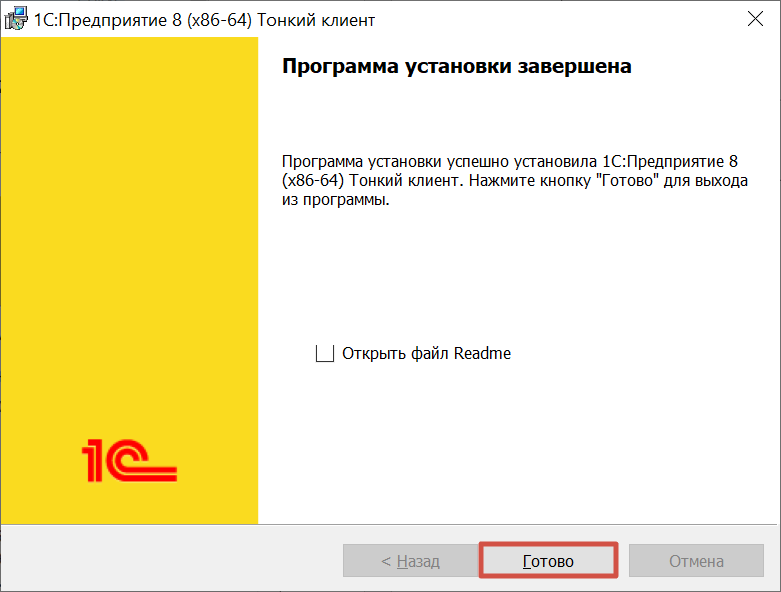
На финальном этапе установщик сообщит, что программа установки завершена. Файл «Readme» является справочным, открывать его не обязательно.
После установки на рабочем столе появится ярлык тонкого клиента. Остается лишь добавить путь к нашей рабочей базе. По кнопке «Добавить» - выбрать добавление уже существующей информационной базы:
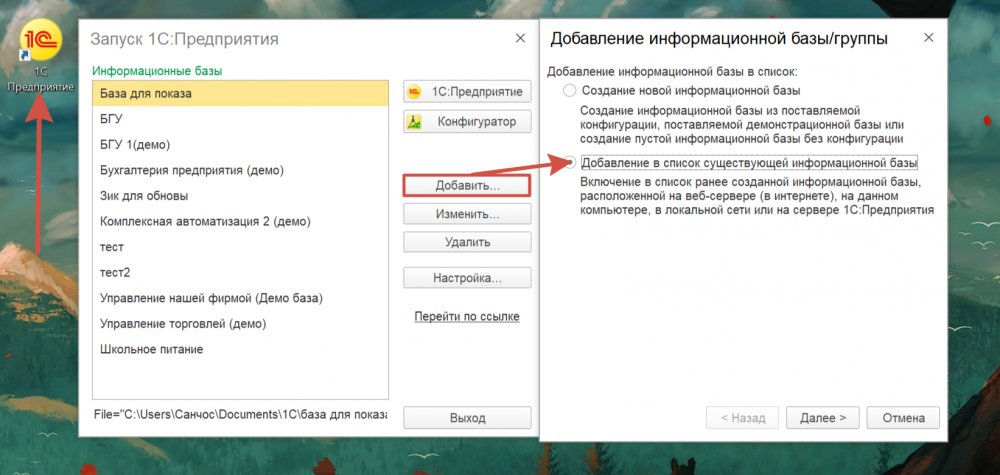
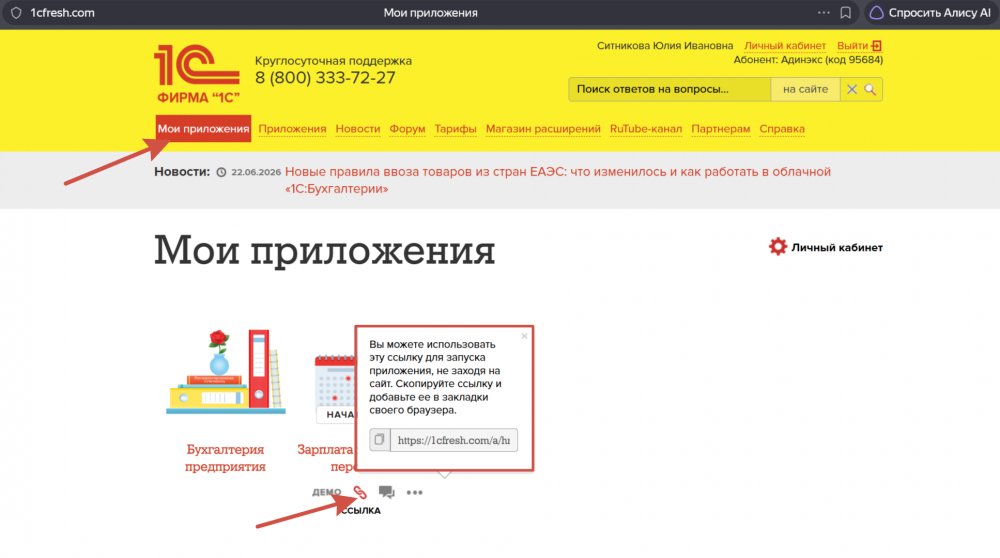
На портале «1cfresh.com» в разделе «Мои приложения» можно скопировать ссылку на информационную базу и добавить её в адресную строку в тонком клиенте:
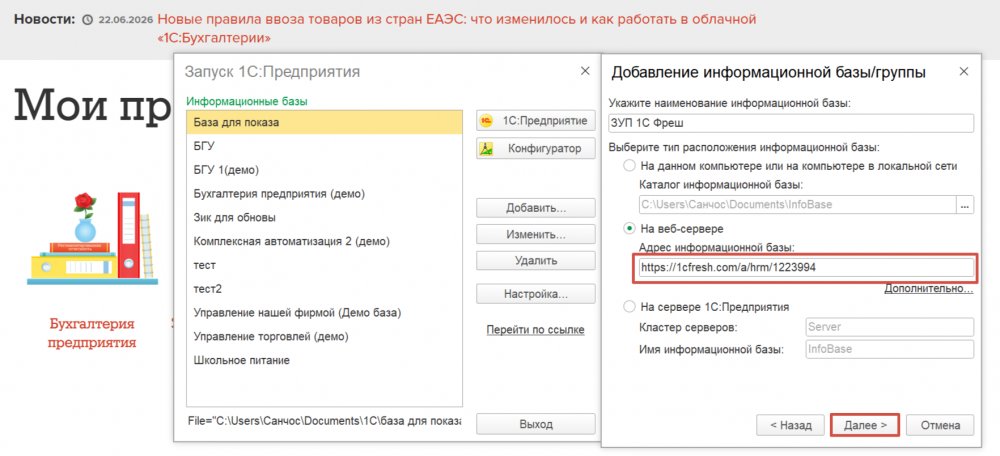
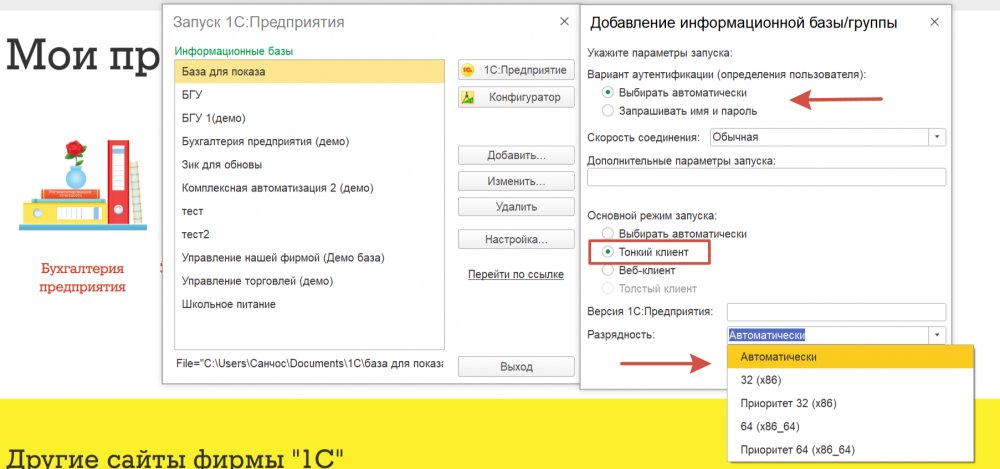
На заключительном этапе следует выбрать режим запуска – «Тонкий клиент» и при желании способ аутентификации и разрядность системы. Это актуально в том случае, если на одном рабочем месте ведется работа с различными конфигурациями, в т.ч. локальными и веб версиями отдельно.
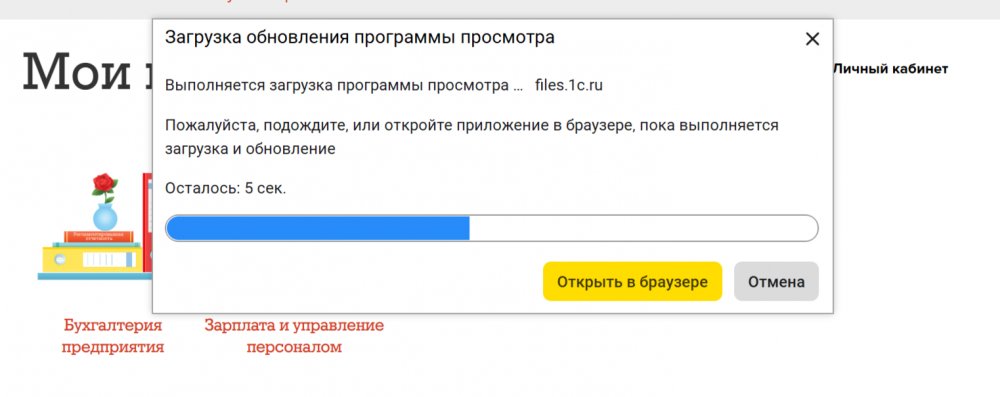
При первичном запуске программа произведет поиск и загрузку необходимых обновлений:
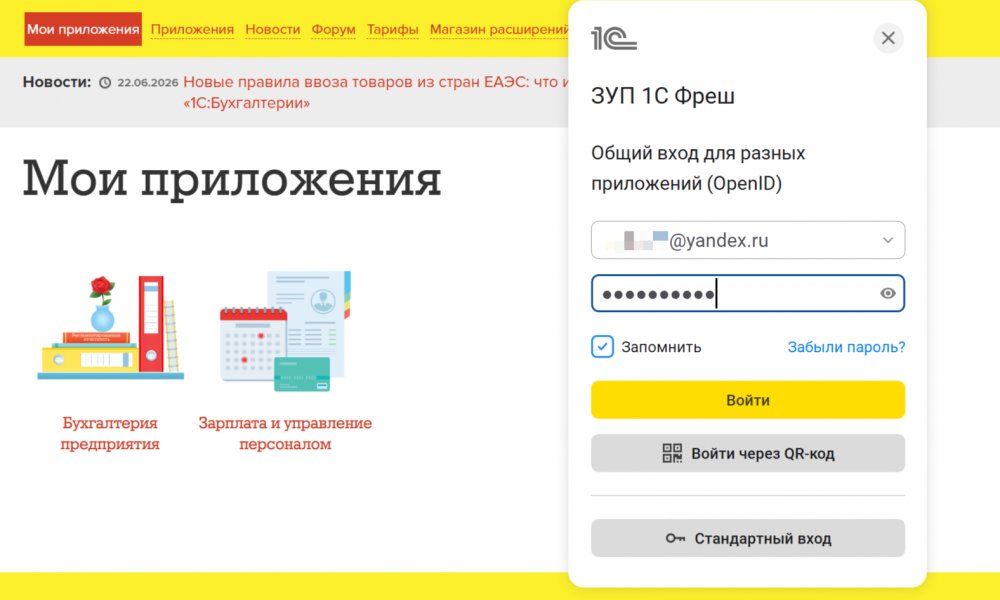
После обновления появится окошко для авторизации в сервисе:
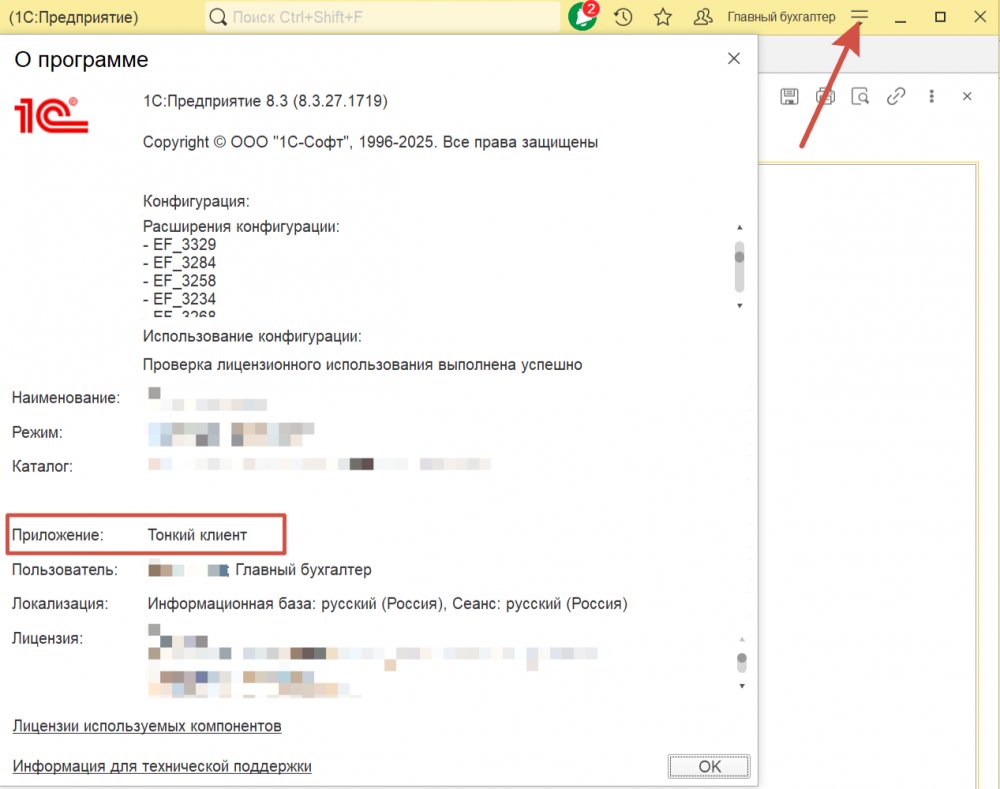
По ссылке «О программе» можно посмотреть параметры текущего сеанса. Если всё настроено верно, вход в программу должен быть осуществлен из-под тонкого клиента:
Тонкий клиент экономит ресурсы при подключении, является «облегченной» версией технологической платформы и позволяет работать с веб-версиями информационных баз напрямую.
Остались вопросы? Свяжитесь с нами:
Телефон: +7 (968) 943-16-28
Email: info@it-lims.ru
Или заполните форму ниже — мы перезвоним в течение 15 минут.