


Отправка бумажных писем контрагентам остаётся актуальной задачей для многих организаций. В программе «1С:Бухгалтерия 8» редакции 3.0 предусмотрена удобная функция печати почтовых конвертов с автоматически заполненными реквизитами отправителя и получателя.
В 1С:Бухгалтерия доступны три формата конвертов:
-
C4 — для листов формата А4 без складывания;
-
C5 — для листов А4, сложенных пополам;
-
DL/E65 — для листов А4, сложенных втрое.
Пошаговая инструкция
Шаг 1. Открыть справочник «Контрагенты»
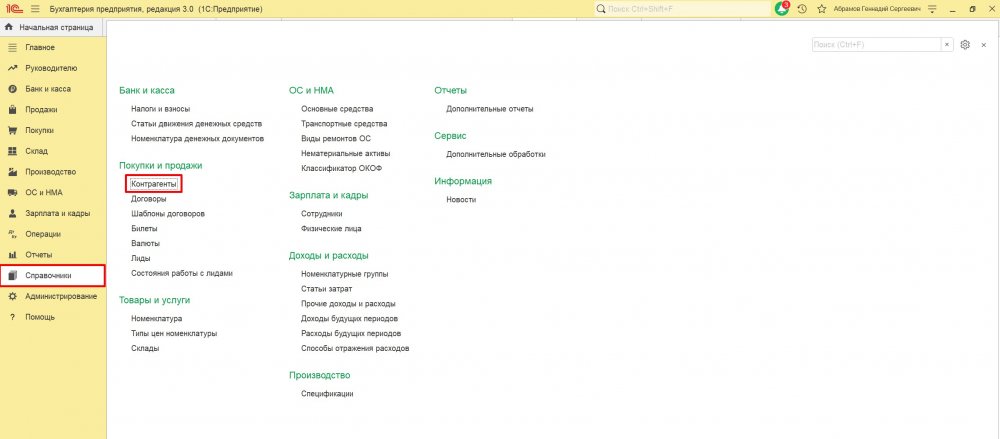
Перейдите в раздел «Справочники» и выберите пункт «Контрагенты».
Шаг 2. Выбрать контрагента
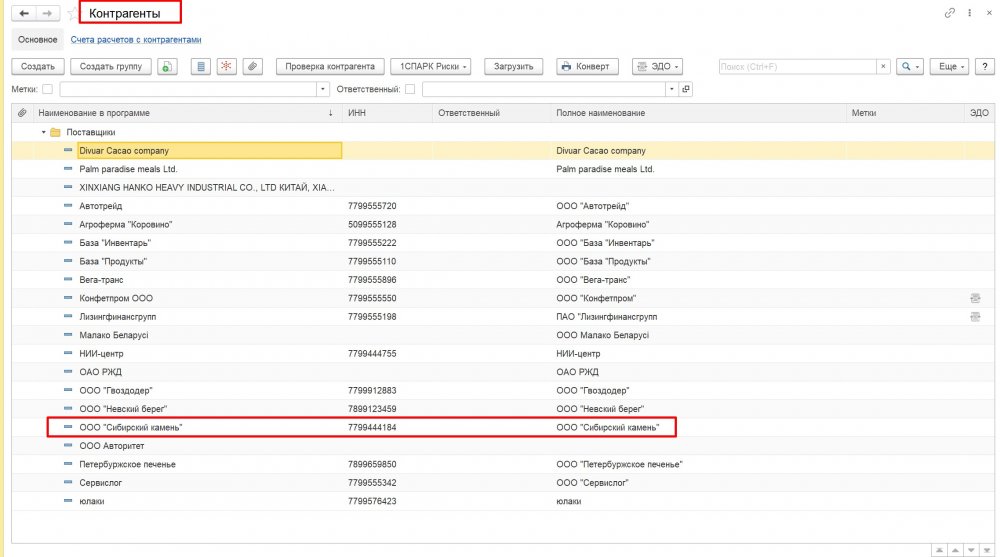
В списке найдите нужного контрагента, которому будете отправлять письмо. Это можно сделать двумя способами:
-
Из списка контрагентов — выделите нужную строку в справочнике.
-
Из карточки контрагента — откройте карточку нужного контрагента.
Шаг 3. Нажать кнопку «Конверт»
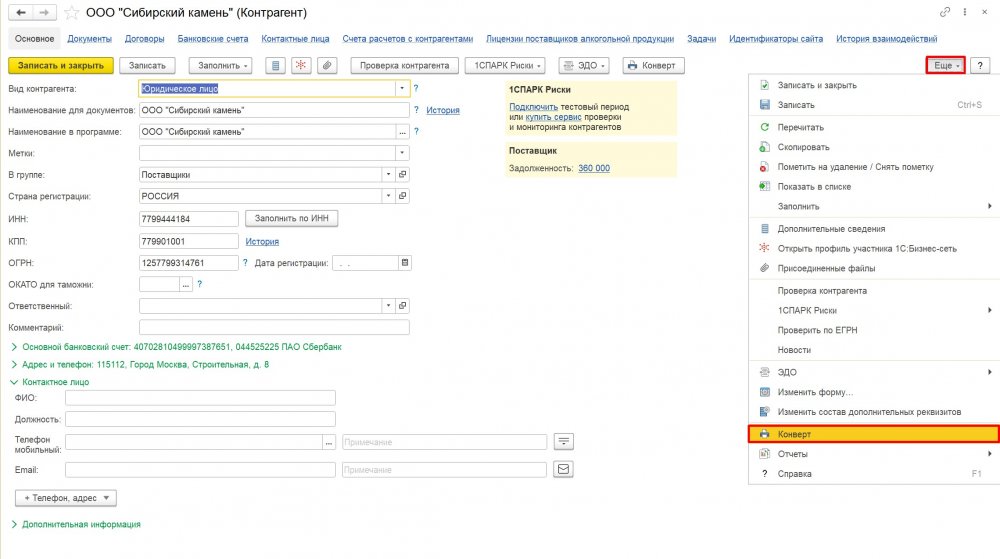
Нажмите на кнопку «Конверт». В зависимости от интерфейса кнопка может находиться:
-
на панели инструментов справочника,
-
в меню «Еще» (в открывшемся списке выберите строку «Конверт»).
Шаг 4. Настроить параметры печати
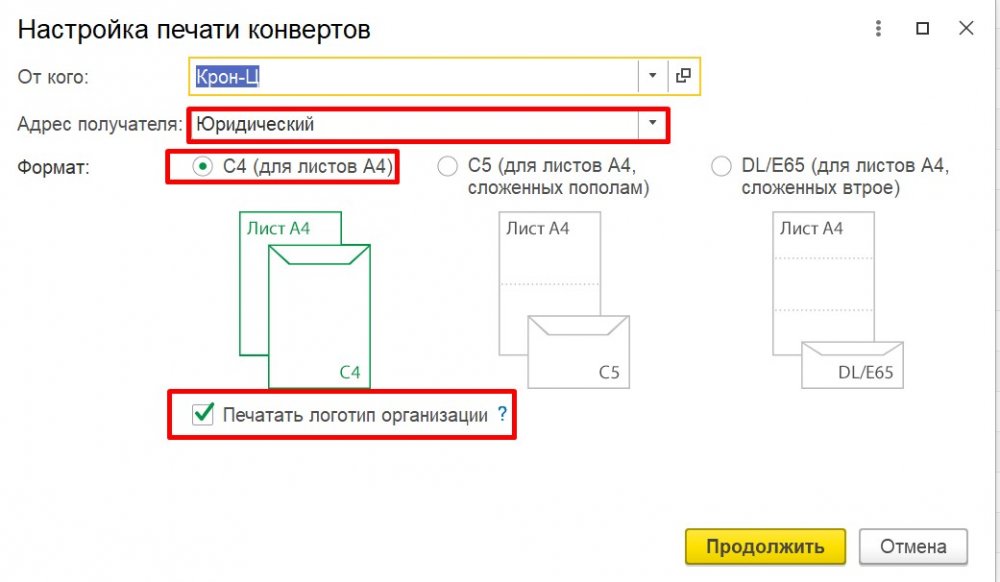
Откроется окно «Настройка печати конвертов». Задайте следующие параметры:
1. Формат конверта — выберите подходящий вариант: C4, C5 или DL/E65.
2. От кого — программа автоматически подставляет основную организацию. При необходимости можно выбрать другое юридическое лицо из списка.
3. Адрес получателя — выберите один из трёх вариантов адреса контрагента:
-
Юридический
-
Почтовый
-
Фактический
Адрес будет автоматически считан из карточки выбранного контрагента. Выбор организации и типа адреса запоминаются для последующих печатей.
4. Логотип организации — если хотите выводить на конверте логотип, поставьте флажок «Печатать логотип организации». Логотип предварительно загружается в карточке организации (раздел «Главное» → «Организации», группа «Логотип и печать»).
Шаг 5. Сформировать печатную форму
-
После заполнения всех настроек нажмите кнопку «Продолжить». Программа сформирует печатную форму конверта с заполненными реквизитами отправителя и получателя.
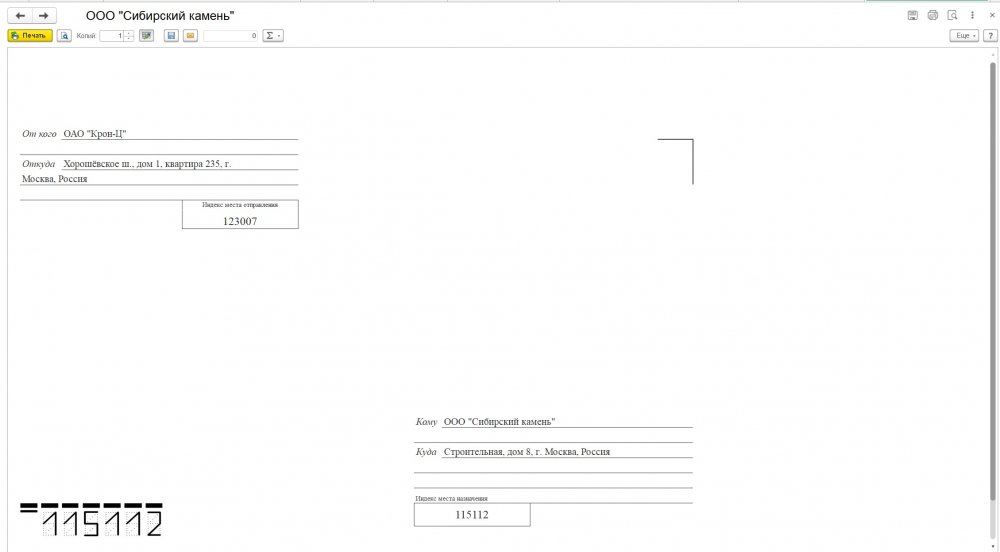
Шаг 6. Отправить на печать
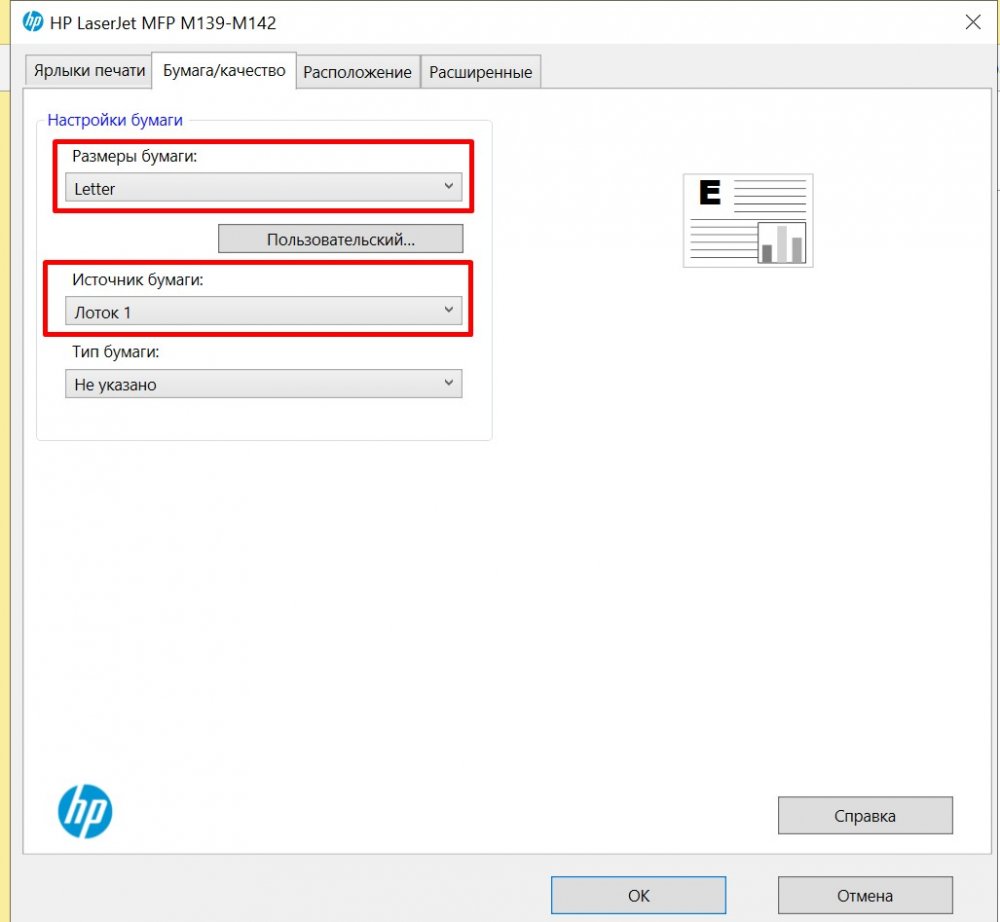
В печатной форме документа нажмите на кнопку с изображением принтера в верхней строке окна программы. Откроется форма отправки документа на печать.
В настройках печати:
1. Укажите печатающее устройство.
2. В поле «Размеры бумаги» выберите необходимый размер конверта.
3. В поле «Источник бумаги» выберите «Ручная подача, лоток 1» (название может отличаться в зависимости от марки принтера).
4. Вложите пустой конверт в лоток принтера.
5. Нажмите кнопку «Печать».
Шаг 7. Отправить письмо
После печати остаётся только наклеить марку и отнести письмо на почту.
Альтернативный способ: печать из документов
Доступ к команде «Конверт» также осуществляется через кнопку «Печать» из следующих документов:
-
Реализация (акт, накладная) — раздел «Продажи»
-
Поступление (акт, накладная) — раздел «Покупки»
Это удобно, если вы печатаете конверт непосредственно при формировании отгрузочных документов.
Печать конвертов в 1С:Бухгалтерия — это быстрый и удобный способ подготовить письмо контрагенту. Функция доступна в один клик, поддерживает три формата конвертов и позволяет автоматически подставлять все необходимые реквизиты из справочников программы. При правильной настройке адресов в карточках контрагентов и организаций процесс занимает буквально минуту.
Остались вопросы? Свяжитесь с нами:
Телефон: +7 (968) 943‑16‑28
Email: info@it-lims.ru
Или заполните форму ниже — мы перезвоним в течение 15 минут.