


Правильное оформление больничных листов в программе «1С:Зарплата и управление персоналом» редакции 3.1 — одна из ключевых задач бухгалтера. В этой статье мы рассмотрим пошаговый алгоритм действий.
Для подтверждения факта нетрудоспособности и расчета пособия в 1С:Зарплата и управление персоналом используется документ «Больничный лист».
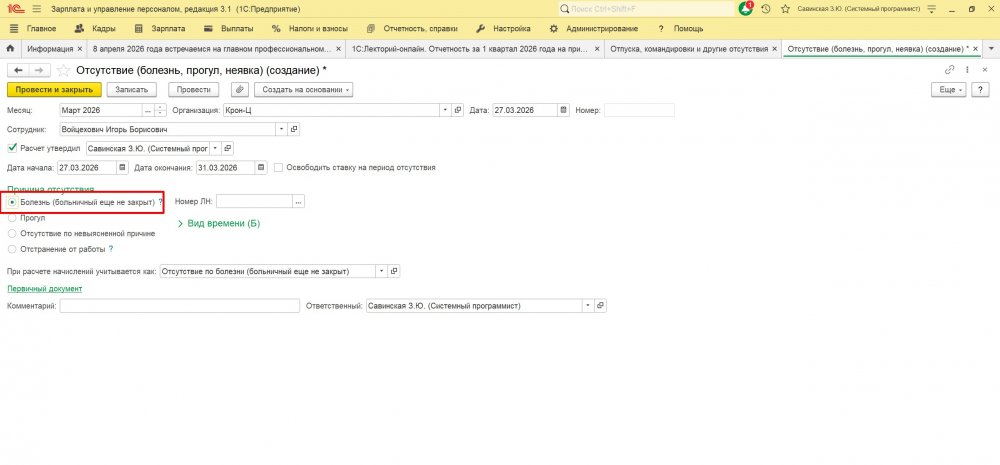
Если сотрудник отсутствует на работе, но закрытый больничный еще не предоставил, необходимо зарегистрировать отсутствие, чтобы не начислять зарплату за дни болезни.
1.Создание документа отсутствия:
1. Перейдите в раздел «Кадры» → «Все отсутствия сотрудников».
2. Нажмите кнопку «Создать».
3. Выберите вид документа — «Отсутствие (болезнь, прогул, неявка)».
В открывшемся документе заполните следующие поля:
-
Месяц – указать месяц, за который будет рассчитываться зарплата;
-
Сотрудник - выбрать заболевшего сотрудника;
-
Причина отсутствия - «Болезнь (больничный не закрыт)»;
-
Дата начала - Первый день болезни (из ЭЛН);
-
Дата окончания - Предполагаемая дата выхода на работу.
После заполнения проведите документ. В табеле учета рабочего времени дни болезни будут отмечены кодом «Б».
После того как сотрудник предоставил закрытый больничный лист, можно создать документ «Больничный лист» на основании ранее введенного отсутствия:
1. Откройте документ «Отсутствие».
2. Нажмите кнопку «Создать на основании».
3. Выберите «Больничный лист».
Программа автоматически перенесет период отсутствия.
2. Ввод больничного листа:
Способ 1: загрузка из СФР (рекомендуемый)
Это наиболее удобный способ, так как все данные загружаются непосредственно из системы СФР.
Порядок действий:
1. Перейдите в раздел «Зарплата» → «Больничные листы».
2. Нажмите кнопку «Создать».
3. Заполните поля:
-
«Месяц» — месяц начисления пособия
-
«Сотрудник» — выберите сотрудника
-
«Номер ЛН» — введите номер электронного больничного, который сообщил сотрудник
1. Нажмите кнопку «Получить из СФР».
2. Программа автоматически заполнит период, причину и другие данные.
3. Нажмите «Рассчитать».
Способ 2: загрузка из файла (при отсутствии СЭДО)
Если прямой обмен с СФР не настроен, можно загрузить данные из файла, полученного из личного кабинета СФР.
1. Создайте новый документ «Больничный лист».
2. Заполните поля «Месяц», «Сотрудник».
3. Нажмите кнопку «Загрузить из файла».
4. Укажите путь к скачанному файлу ЭЛН.
5. Нажмите «Рассчитать».
Способ 3: ручной ввод (для бумажных больничных)
Если сотрудник принес бумажный больничный лист, все данные вводятся вручную:
1. Создайте новый документ «Больничный лист».
2. Вручную укажите:
-
номер больничного;
-
период освобождения;
-
причину нетрудоспособности (код из бланка);
-
дату нарушения режима (если есть).
1. Нажмите «Рассчитать».
3. Заполнение документа «Больничный лист»
Рассмотрим ключевые закладки документа.
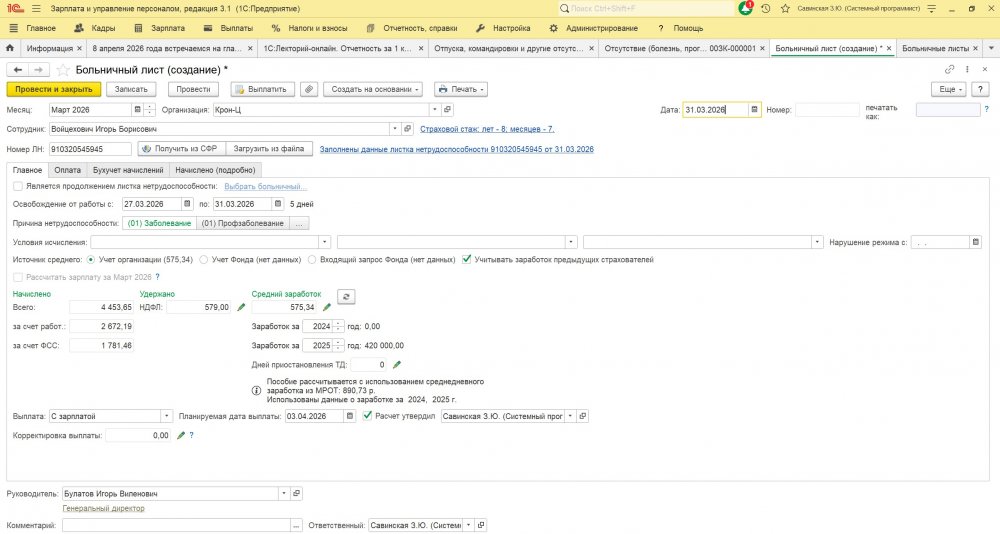
3.1. Закладка «Главное»
Здесь указываются:
-
Номер ЛН — номер листка нетрудоспособности;
-
Причина нетрудоспособности — код (01 — заболевание, 02 — травма, 09 — уход за больным ребенком);
-
Освобождение от работы — период болезни;
-
Нарушение режима — дата нарушения (если есть).
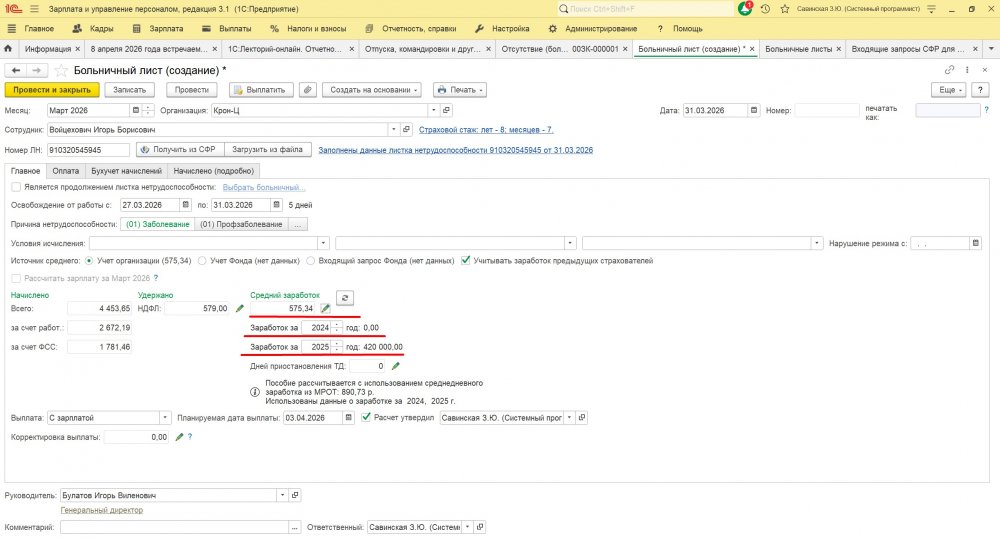
При заполнении условий начисления пособия в документе производится автоматический расчет среднего дневного заработка и суммы пособия по временной нетрудоспособности.
Средний дневной заработок для оплаты пособия приводится в реквизите Средний заработок. Для просмотра или изменения данных для расчета среднего предназначена форма Ввод данных для расчета среднего заработка.
3.2. Закладка «Оплата»
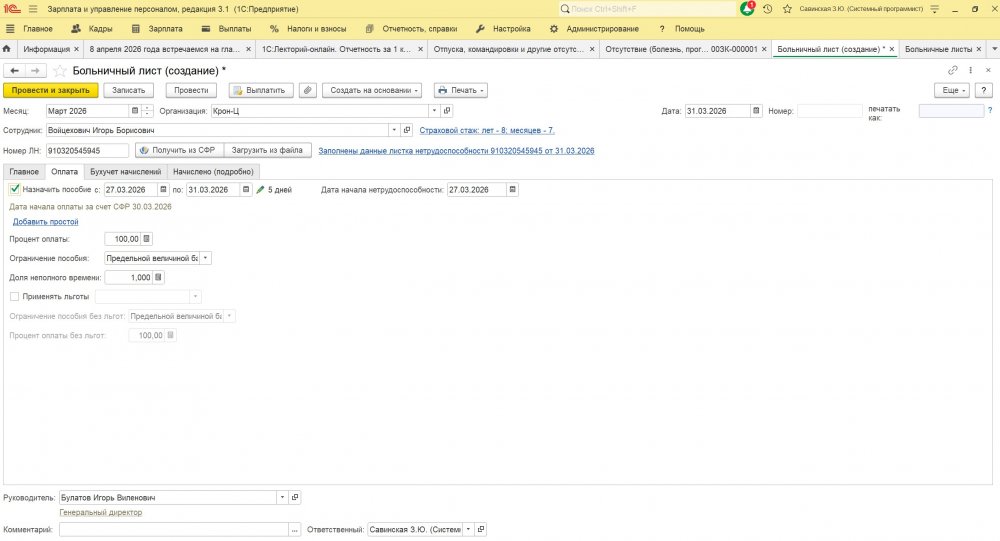
Ключевые поля:
-
«Процент оплаты» — определяется автоматически на основании страхового стажа (60%, 80% или 100%)
-
«Ограничение пособия» — для сотрудников на неполной ставке
3.3. Закладка «Начислено (подробно)»
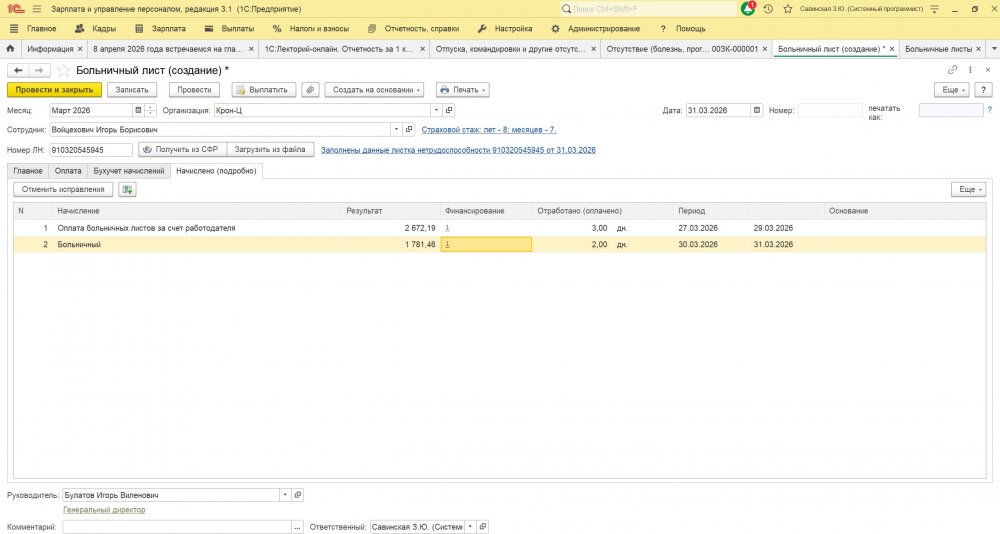
Здесь отображается результат расчета:
-
За счет работодателя — первые 3 дня
-
За счет СФР — остальные дни
Далее необходимо подготовить данные по больничному листу для передачи их в Фонд.
Если по больничному листу имеется Входящий запрос СФР для расчета пособия, то в Фонд достаточно направить Ответ на запрос СФР для расчета пособия. Документ Ответ на запрос СФР для расчета пособия можно ввести на основании документа Больничный лист или на основании документа Входящий запрос СФР для расчета пособия.
Остались вопросы? Свяжитесь с нами:
Телефон: +7 (968) 943‑16‑28
Email: info@it-lims.ru
Или заполните форму ниже — мы перезвоним в течение 15 минут.