


Утрата товара на складе маркетплейса — ситуация, которая сама по себе требует пересмотра финансовых планов, а вместе с ней приходит и вопрос налоговых обязательств. Если по факту утраты налоговая предоставила отсрочку по уплате налога, бухгалтеру важно не просто знать о ней, но и правильно отразить её в учёте — иначе сроки в 1С разойдутся с реальными, а картина обязательств перед бюджетом окажется недостоверной.
Главная сложность в том, что отсрочка в 1С — это не изменение суммы налога и не корректировка проводок по товару, а перенос срока исполнения обязанности, который отражается в «Операция ЕНС». При этом порядок действий напрямую зависит от того, как настроен учёт: загружаются ли данные ЕНС из ФНС автоматически или начисления формируются по данным бухгалтерского учёта. В первом случае достаточно скорректировать дату в готовой записи, во втором — придётся пересобрать запись вручную: сделать сторно по прежнему сроку и создать новое начисление с перенесённой датой.
В этой статье разберём оба сценария пошагово, покажем, как проверить результат и какие контрольные точки пройти сразу после изменений, чтобы отсрочка была отражена корректно — без дублей, «зависших» сумм и расхождений с личным кабинетом ФНС.
1. Проверьте режим ЕНС и определитесь с порядком действий
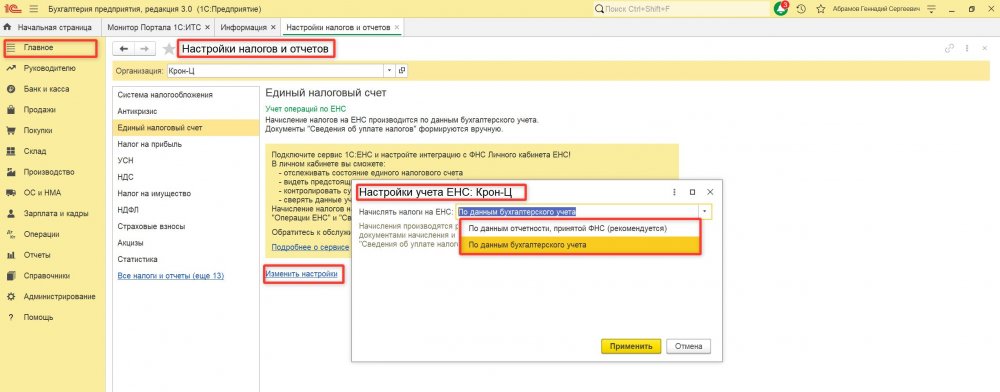
Откройте: Главное → Налоги и отчёты → Единый налоговый счёт.
В верхней части карточки смотрите текущую настройку:
-
«По данным отчётности, принятой ФНС» — включён обмен через сервис 1С:ЕНС, записи в «Операциях ЕНС» формируются автоматически на основе данных личного кабинета ФНС. В этом режиме 1С не пересчитывает сроки сама — она показывает то, что пришло из налоговой.
-
«По данным бухгалтерского учёта» — интеграции нет, начисления на ЕНС формируются при закрытии месяца регламентной операцией «Начисление налогов на единый налоговый счёт», а по страховым взносам и НДФЛ — документами начисления зарплаты.
Если стоит второй режим, но вы хотите перейти на первый — нажмите ссылку «Изменить настройки», выберите «По данным отчётности, принятой ФНС» и укажите дату, с которой применяется настройка. Учтите: после переключения записи подтянутся из ФНС, и ваши ручные корректировки за прошлые периоды могут быть перезаписаны. Поэтому переход лучше делать до начала работы с отсрочкой, а не после.
2. Порядок действий при загрузке данных ЕНС из ФНС
Здесь отсрочка отражается минимальным количеством действий, но есть нюанс с обновлением.
2.1. Откройте список записей. Раздел Операции → Операции ЕНС. Убедитесь, что список актуален. Если записи по нужному налогу нет — обновите данные или проверьте, что срок уплаты уже наступил (запись появляется на дату срока).
2.2. Найдите нужную строку. Ориентируйтесь не только на название налога, но и на сумму: если в периоде было несколько начислений (например, УСН за разные периоды), можно случайно поправить не ту запись. Сверьте сумму с данными личного кабинета ФНС или с ОСВ по счёту 68.90.
2.3. Откройте запись на редактирование. Проверьте, что документ не помечен на удаление и не является «служебным» — в списке могут быть записи, сформированные автоматически при загрузке.
2.4. Измените поле «Срок уплаты». Поставьте дату, до которой налог должен быть уплачен по решению об отсрочке. Не «дату решения», не «дату окончания отсрочки», а именно новый срок уплаты — ту дату, которая будет фигурировать в ЕНС как предельная.
2.5. Заполните «Основание». Формулировка должна позволять идентифицировать основание при последующих проверках. Например: «Отсрочка по постановлению № ___ от ___, утрата товара на складе WB». Если решение ФНС содержит номер — укажите его; если отсрочка предоставлена в автоматическом порядке по факту утраты — укажите нормативный акт, на основании которого она действует.
2.6. Сохраните и проверьте. После записи откройте документ снова и убедитесь, что дата сохранилась. Если при повторном открытии дата откатилась к прежней — значит, обмен с ФНС перезаписал запись. В этом случае проверьте настройки обновления и при необходимости повторите изменение после синхронизации.

3. Порядок действий при отсутствии обмена с ФНС
Здесь одной правкой не обойтись, потому что при следующем закрытии месяца 1С сформирует начисление заново по старому сроку. Нужно «разобрать» старую запись и собрать новую.
3.1. Зафиксируйте исходное состояние
Сформируйте ОСВ по счёту 68.90 за период, в котором возникла обязанность. Найдите строку с нужным налогом и запомните:
-
сумму;
-
дату, на которую она числится (это и есть прежний срок уплаты);
-
корреспондирующий счёт (68.01, 68.02, 68.12 и т.д. — в зависимости от налога).
Это нужно, чтобы при сторно не задеть лишние суммы. Если в периоде несколько начислений с одинаковой суммой — дополнительно сверьтесь с документом, которым начисление было сформировано (закрытие месяца или начисление зарплаты), и посмотрите проводку.
3.2. Создайте сторно по прежнему сроку
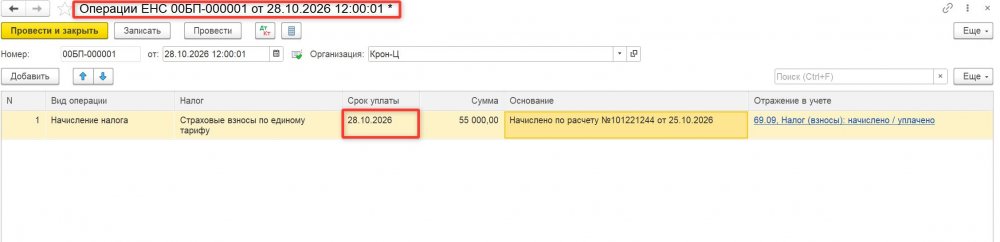
Раздел Операции → Операции ЕНС → Создать.
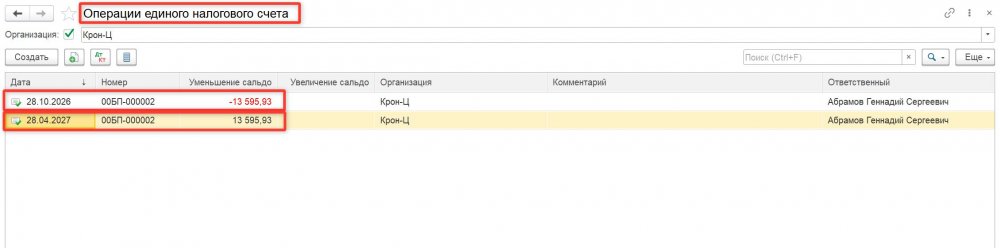
В поле «Вид операции» выберите «Сторно» (если в вашей версии 1С такого вида нет — используйте «Прочее уменьшение сальдо» с отрицательной суммой, но тогда проверьте проводки: они должны зеркально закрыть ранее сформированную запись).
Заполните табличную часть:
-
Налог — тот же, что в исходной записи.
-
Сумма — та же, что числится в ОСВ.
-
Срок уплаты — прежний срок (не новый!). Это ключевой момент: сторно должно «попасть» в ту запись, которую вы отменяете.
-
Дата документа — можно поставить дату обнаружения необходимости отсрочки, но проводка сформируется по счёту 68.90 в корреспонденции со счётом налога.
Проведите и откройте проводки. Убедитесь, что запись зеркальна исходной.
3.3. Создайте новое начисление с перенесённым сроком
Снова Операции → Операции ЕНС → Создать.
«Вид операции» — «Начисление налога».
Заполните:
-
Налог — тот же.
-
Сумма — та же.
-
Срок уплаты — новая дата (перенесённый срок).
-
Основание — причина отсрочки.
Проведите. Проверка: в ОСВ по 68.90 сумма должна появиться с новой датой, а старая дата — обнулиться.
4. Проверки, которые стоит сделать сразу
4.1. ОСВ по 68.90. Сформируйте за период, охватывающий и старый, и новый срок. Убедитесь, что:
-
по старой дате сальдо нулевое;
-
по новой дате числится ровно та сумма, которую вы переносили;
-
нет дублей (одна и та же сумма не висит одновременно по двум датам).
4.2. Закрытие месяца. Проведите закрытие следующего месяца. Если в режиме «По данным бухгалтерского учёта» после закрытия снова появилась запись по старому сроку — значит, сторно не сработало (например, выбрана не та сумма или не тот налог) либо регламентная операция пересоздала запись. В этом случае вернитесь к п. 3.1 и сверьте суммы.
4.3. Универсальный отчёт по 68.90. Раздел Отчёты → Универсальный отчёт, выберите регистр «Расчет начисления налогов на ЕНС» (или сформируйте отчёт по проводкам счёта 68.90). Проверьте, что нет записей с прежним сроком, которые не закрыты сторно.
4.4. Сверка с личным кабинетом ФНС. Если есть доступ — откройте ЛК и сравните дату, которая числится по этому налогу. Если в ЛК дата одна, а в 1С другая (и при этом обмен не подключён), ориентируйтесь на данные ЛК: именно они будут основанием для налоговой.
Правильно отражённая отсрочка — это не только отсутствие претензий со стороны налоговой, но и достоверная картина обязательств в учёте: бухгалтер видит реальные сроки, руководитель — реальную нагрузку на денежный поток, а бизнес получает ту самую паузу, ради которой отсрочка и предоставлялась. В условиях, когда потери уже произошли, аккуратность в учёте — это единственный способ не приумножить их последствия.
Остались вопросы? Свяжитесь с нами:
Телефон: +7 (968) 943‑16‑28
Email: info@it-lims.ru
Или заполните форму ниже — мы перезвоним в течение 15 минут.