


Ведение регулярных расчетов с контрагентами требует дисциплины и своевременности. Чтобы упростить этот процесс и никогда не забывать выставить очередной счет постоянному клиенту, в «1С:Бухгалтерия» предусмотрен удобный механизм периодических счетов и напоминаний. В этой статье мы подробно разберем, как его настроить и использовать.
Шаг 1: Создание периодического счета
Всё начинается с создания обычного документа «Счет покупателю».
-
Перейдите в раздел «Продажи» и выберите пункт «Счета покупателям».
-
Создайте новый счет, заполнив все необходимые реквизиты: контрагент, товары или услуги, суммы и т.д.
-
Обратите внимание на ссылку «Повторять», расположенную рядом с полем дата документа. Нажмите на нее.
-
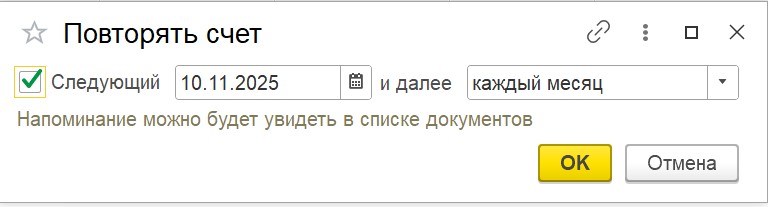
В открывшемся окне установите желаемую периодичность выставления счета (например, «Каждый месяц», «Каждый квартал», «Каждый год»). Система автоматически рассчитает дату следующего счета.
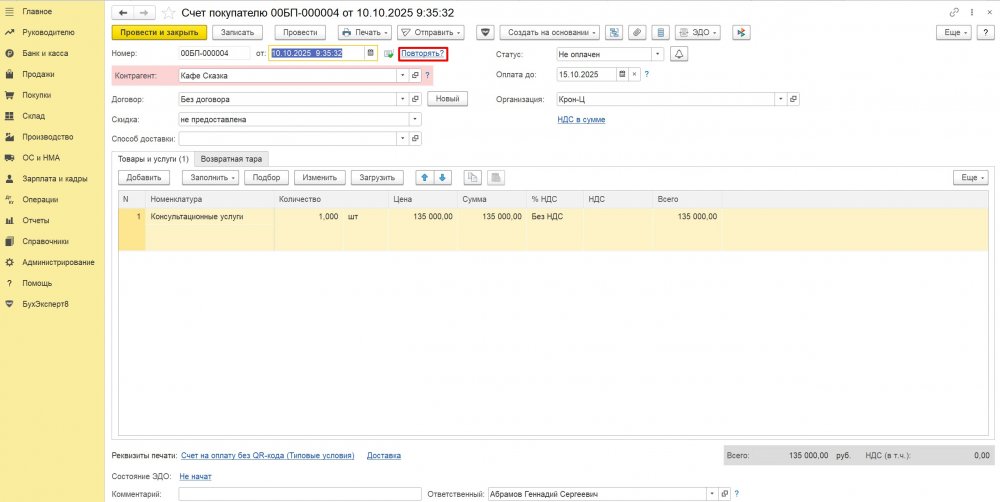
После проведения такого документа, он попадает в список периодических, и по нему начинают работать напоминания.
Шаг 2: Работа с напоминаниями в разделе «Периодические счета»
Все созданные вами напоминания удобно собраны в одном месте.
Для работы с ними:
-
Перейдите в раздел «Продажи» → «Счета покупателям» и нажмите на ссылку «Периодические счета».
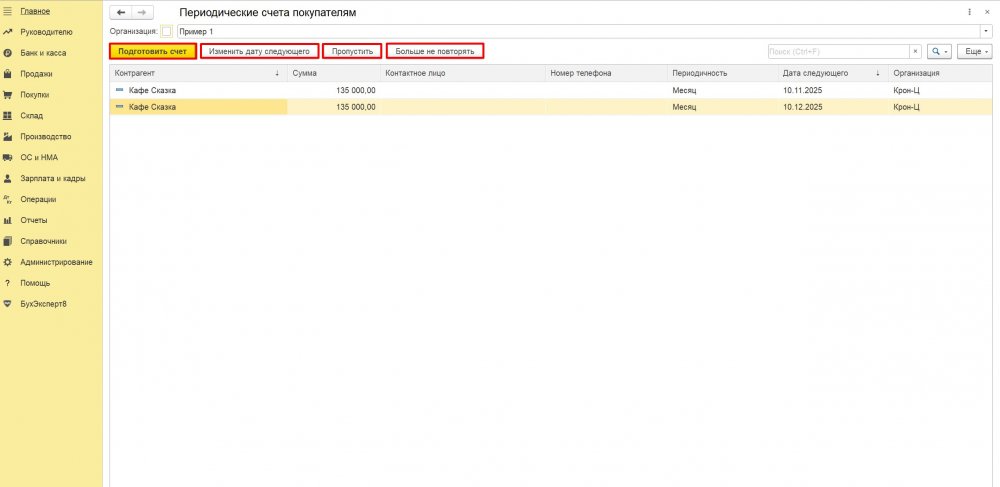
Откроется форма «Периодические счета покупателям». Это информационная панель, где отображаются все активные напоминания.
Что отображается в списке?
Список предоставляет всю необходимую информацию для контроля:
-
Контрагент – покупатель, которому выставляется счет.
-
Сумма – общая сумма счета.
-
Контактное лицо и Номер телефона – для быстрой связи.
-
Периодичность – заданный вами интервал.
-
Дата следующего – планируемая дата для нового счета. Важно: Если срок просрочен, дата подсвечивается красным цветом.
-
Организация – ваша организация, от имени которой выставляется счет.
Важно: Данные в этой форме носят справочный характер. Чтобы изменить параметры счета (сумму, состав и т.д.), нужно открыть и отредактировать сам исходный документ «Счет покупателю».
Шаг 3: Действия с периодическими счетами
Для каждого напоминания в списке доступен набор действий, которые вызываются соответствующими кнопками.
-
«Подготовить счет»
-
Что делает? Система автоматически создает новый, уже заполненный счет на текущую дату, основываясь на данных из шаблона. Вам останется только проверить и провести его.
-
Когда использовать? Когда подошла дата очередного счета или если вы хотите выставить его досрочно.
-
«Изменить дату следующего»
-
Что делает? Позволяет вручную перенести дату следующего напоминания без изменения общей периодичности.
-
Когда использовать? Если график сместился.
-
«Пропустить»
-
Что делает? Пропускает очередное создание счета. Дата «Следующего» счета сместится на один период вперед.
-
Когда использовать? Если в текущем периоде счет выставлять не нужно, но в следующих — планируется.
-
«Больше не повторять»
-
Что делает? Полностью отключает напоминание и удаляет счет из данного списка.
-
Когда использовать? Если сотрудничество на таких условиях завершено.
-
Как восстановить? Чтобы снова включить напоминание, необходимо заново зайти в нужный документ «Счет покупателю» и установить периодичность по ссылке «Повторять».
Итог
Механизм периодических счетов в 1С — это мощный инструмент для автоматизации рутинных операций. Он не только напоминает о необходимости выставить документ, но и значительно ускоряет его создание. Используя этот функционал, вы сможете минимизировать человеческий фактор, обеспечить своевременность расчетов и повысить эффективность работы отдела продаж.
Остались вопросы? Свяжитесь с нами:
Телефон: +7 (968) 943-16-28
Email: info@it-lims.ru
Или заполните форму ниже — мы перезвоним в течение 15 минут.