


Вносить первичные документы в 1С вручную – задача не самая быстрая. А если первички много, на её обработку может уходить несколько часов в день. Фирма «1С» разработала сервис «1С:Распознавание первичных документов» (1С:РПД). Сервис встроен непосредственно в интерфейс 1С.
1С:РПД - это интеллектуальный инструмент, который берёт на себя рутинную работу: он распознаёт сканы или даже просто фотографии чеков и накладных, а затем автоматически переносит извлечённые данные (номера и даты контрагентов, суммы, позиции номенклатуры) непосредственно в учётные документы 1С. Сервис поддерживает широкий спектр документов — от товарных накладных и актов до кассовых чеков — и может обрабатывать файлы в распространённых форматах, включая архивы. При этом «умная» система не просто копирует данные: она сверяет их с вашей базой 1С, и если встречается новый товар или клиент, программа предложит создать карточку, что полностью исключает необходимость ручного перепечатывания.
Какие документы и форматы поддерживает 1С:РПД
Типы документов:
• Счета на оплату;
• Товарные накладные (ТОРГ-12);
• Акты выполненных работ (оказанных услуг);
• Счета-фактуры (в том числе корректировочные);
• Универсальные передаточные документы (УПД);
• Кассовые чеки.
Форматы файлов для загрузки:
• Сканы и фото: PDF, PNG, JPEG, BMP, TIFF;
• Электронные документы: PDF, Word, Excel, OpenDocument;
• Архивы: ZIP, RAR, 7z (удобно для пакетной загрузки).
1С:РПД доступен во всех актуальных версиях популярных конфигураций:
• 1С:Бухгалтерия предприятия;
• 1С:Управление торговлей;
• 1С:Управление нашей фирмой;
• 1С:ERP Управление предприятием 2;
• 1С:Розница4
• и другие решения на платформе 1С:Предприятие 8.
Ниже представлена пошаговая инструкция, которая проведёт вас через все этапы работы с сервисом: от загрузки первого скана до создания готового документа учёта в вашей базе 1С.
Этап 1. Загрузка документов
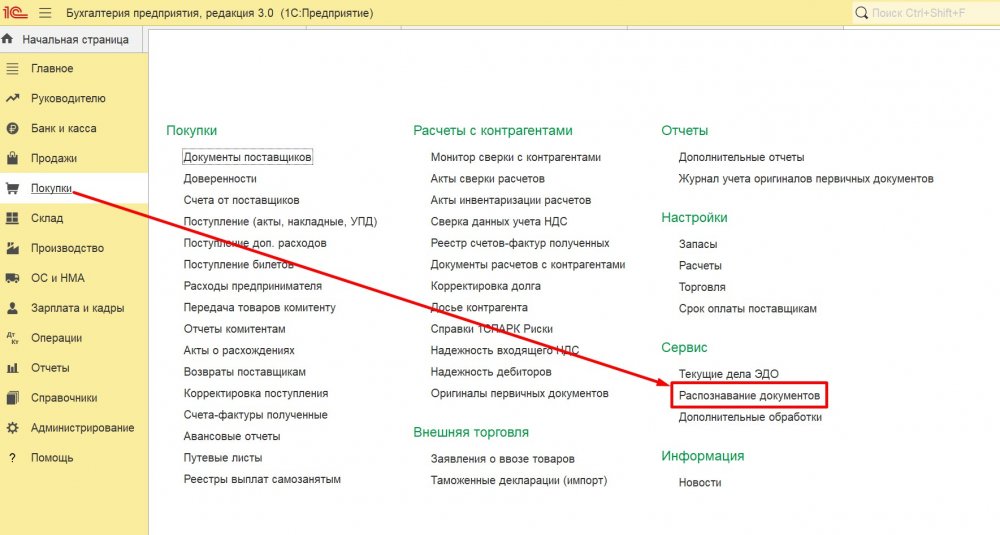
В зависимости от конфигурации 1С перейдите в разделы «Продажи» или «Покупки» → «Сервис» → «Распознавание документов».
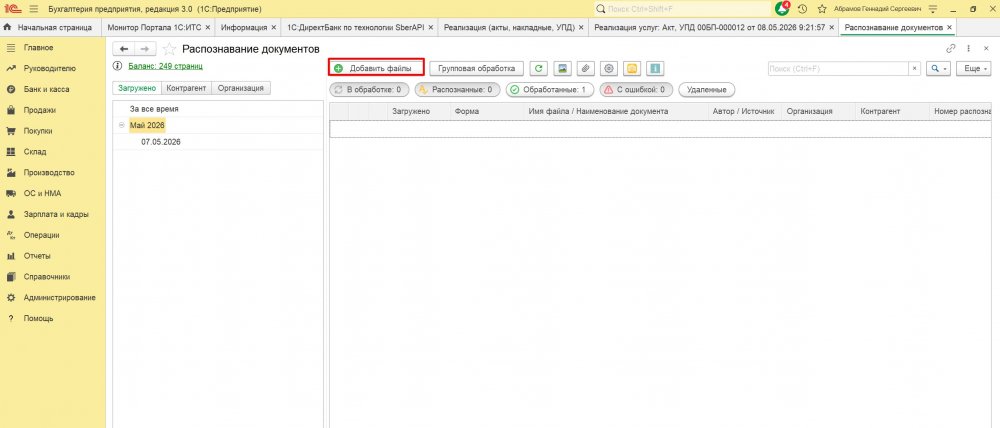
Загрузите файлы.
Нажмите кнопку «Добавить файлы» и выберите документы на компьютере.
Или просто перетащите файлы в открывшееся окно сервиса.
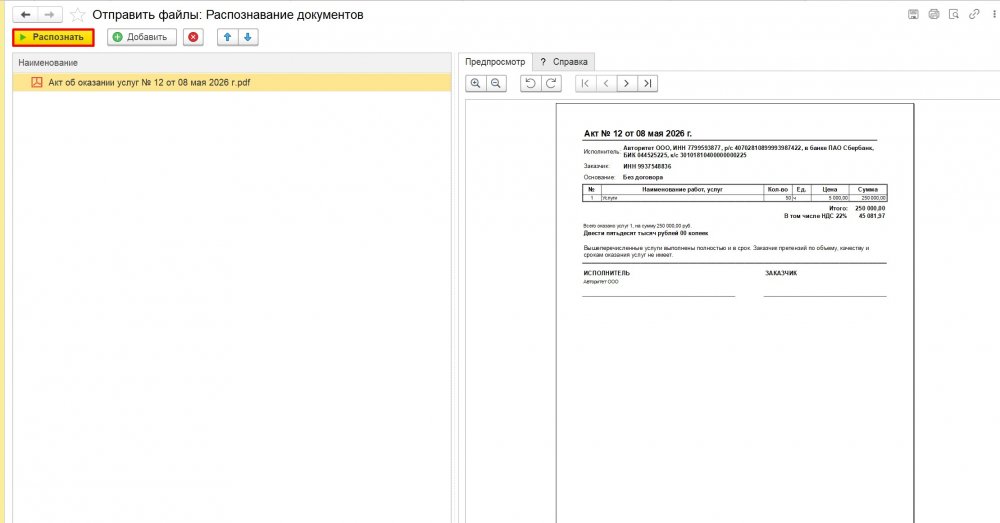
Запустите распознавание.
Нажмите «Распознать». Первые документы будут готовы через 1–2 минуты.
Совет: Загружайте сразу несколько документов – так процесс будет эффективнее.
Этап 2. Проверка и корректировка данных.
После завершения распознавания статус документов изменится на «Распознанные». Для удобной работы с несколькими документами используйте групповую обработку.
Проверьте «шапку» документа.
Система подсветит красным поля, требующие внимания (дата, номер, контрагент, ИНН и т.д.).
Проверьте табличную часть (номенклатуру, количество, цены, суммы).
Сопоставьте номенклатуру. Если программа не нашла позицию в вашей базе, она предложит варианты или поле для ручного выбора. Подтвердите выбор – и система запомнит его для будущих документов этого поставщика.
Проверьте арифметику. Сервис автоматически проверит, что цена × количество = сумма, и подсветит нестыковки.
Создайте недостающие объекты.
Если нужно добавить нового контрагента или новую позицию номенклатуры, нажмите «Создать» в соответствующем поле – 1С:РПД автоматически подставит распознанные данные (ИНН, КПП, название).
Для больших объёмов: используйте функцию «Групповое создание нераспознанной номенклатуры» – это позволит добавить сразу несколько новых товаров или услуг.
Работа с комплектами документов.
Если вы загрузили, например, накладную (ТОРГ-12) и счёт-фактуру, сервис автоматически объединит их в комплект и предложит обработать совместно. Все правки применяются сразу ко всем документам комплекта.
Этап 3. Создание документов учёта
Подтвердите создание.
Нажмите кнопку «Создать документ» или «Обработать документы». Сервис сформирует необходимые документы учёта в вашей базе 1С, проставит счета учёта и НДС.
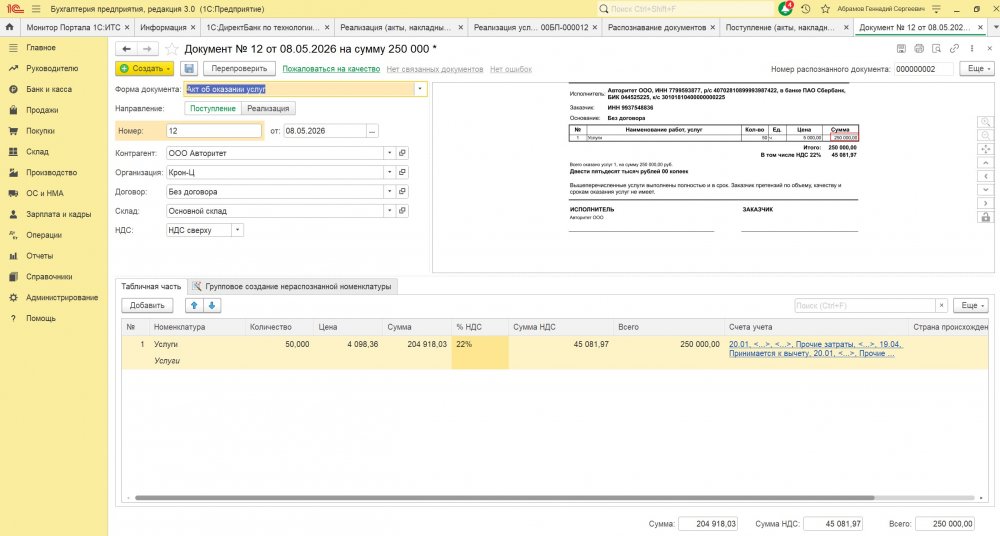
Проверьте результат.
Сканы оригиналов будут автоматически прикреплены к созданным документам – это удобно для хранения и проверки.
1С:РПД – это реальный способ избавиться от ручного ввода первичных документов. Вы тратите несколько минут вместо часов, а программа делает всю черновую работу: распознаёт, сопоставляет, проверяет и создаёт готовые документы учёта. Попробуйте – и вы увидите, насколько быстрее может работать ваша бухгалтерия.
Остались вопросы?
Свяжитесь с нами:
Телефон: +7 (968) 943-16-28
Email: info@it-lims.ru
Или заполните форму ниже — мы перезвоним в течение 15 минут.