


Авансовый отчёт является первичным учётным документом, на основании которого подтверждаются расходы организации, произведённые подотчётными лицами. Корректное заполнение данного документа в программе 1С:Бухгалтерия 8.3 непосредственно влияет на достоверность бухгалтерского и налогового учёта, а также на обоснованность принимаемых к вычету сумм налога на добавленную стоимость (НДС). Неверное оформление или отсутствие подтверждающих документов могут привести к признанию расходов экономически неоправданными и, как следствие, к доначислению налогов по результатам камеральной или выездной проверки. В настоящей статье изложен регламент заполнения авансового отчёта в 1С:Бухгалтерия, направленный на минимизацию налоговых рисков.
1. Формирование пакета первичных документов
До начала работы с документом в программе необходимо обеспечить наличие полного комплекта оправдательных документов, подтверждающих факт и размер произведённых расходов. В состав такого комплекта входят:
-
заявление сотрудника на выдачу подотчётных сумм с резолюцией руководителя (при выдаче наличных денежных средств или перечислении на личную банковскую карту);
-
кассовые чеки, товарные чеки, бланки строгой отчётности, электронные билеты, счета-фактуры, акты оказанных услуг;
-
документы, подтверждающие оплату (слип-чеки терминалов, выписки из интернет-банка, уведомления о списании денежных средств);
-
при командировках – служебное задание, командировочное удостоверение (при наличии), а также документы о проживании и проезде.
Все документы должны быть оформлены надлежащим образом, содержать обязательные реквизиты, быть читаемыми и, в случае чеков ККТ, содержать QR-код для проверки фискального признака.
2. Создание документа «Авансовый отчёт» в 1С
В программе документ создаётся через раздел «Банк и касса» → «Авансовые отчёты» → кнопка «Создать».
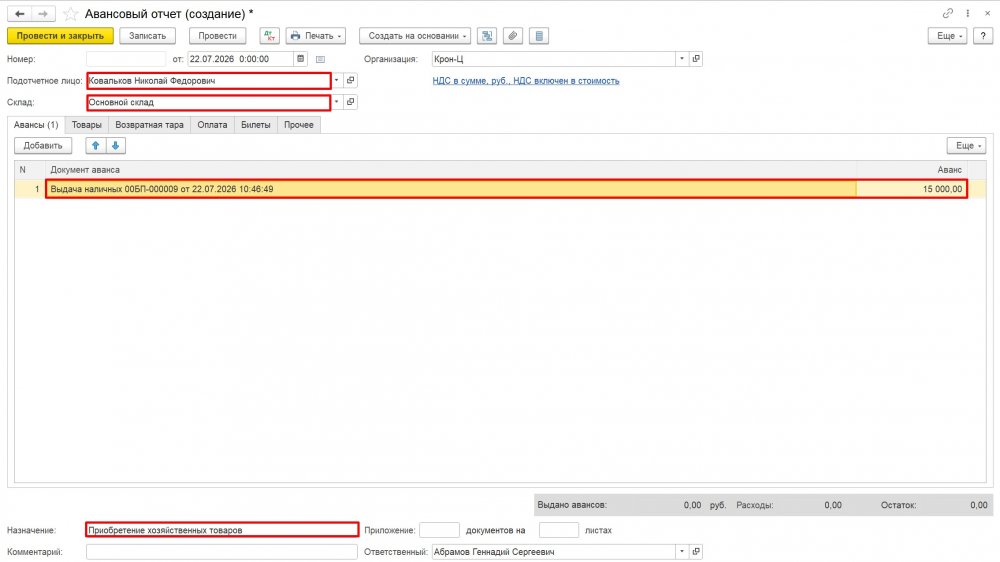
Заполнение реквизитов шапки документа
В верхней части формы подлежат заполнению следующие поля:
-
Организация – выбирается юридическое лицо, за которым закреплён подотчётный сотрудник;
-
Физическое лицо – конкретный работник, представляющий отчёт;
-
Подразделение – структурное подразделение, к которому относятся затраты (при необходимости);
-
Назначение авансового отчёта – указывается целевое направление использования средств (например, «Приобретение хозяйственных товаров», «Командировка в г. Санкт-Петербург», «Оплата консультационных услуг»). Недопустимо использование общих формулировок, не раскрывающих экономический смысл операции.
3. Отражение выданных авансов (вкладка «Выданные авансы»)
В данной вкладке фиксируется связь между ранее произведёнными выплатами подотчётному лицу и текущим отчётом. Программа автоматически подбирает остатки задолженности на основании введённых расходных кассовых ордеров, банковских выписок или иных документов выдачи.
Важные правила:
-
следует выбрать все документы выдачи, относящиеся к данному отчёту (в том числе несколько выплат разными датами);
-
если аванс выдавался в иностранной валюте, он отражается отдельной строкой с указанием соответствующей валюты и курса на дату выдачи.
Отсутствие в этой вкладке какой-либо выдачи приведёт к некорректному сальдо расчётов и возникновению дебиторской задолженности, которая при отсутствии движения может быть квалифицирована налоговыми органами как доход физического лица.
4. Оформление произведённых расходов
Для отражения приобретённых ценностей, услуг и иных затрат в программе предусмотрены несколько вкладок, выбор которых зависит от характера расхода. Основными являются вкладки «Прочее» и «Товары», а также дополнительные вкладки для основных средств и нематериальных активов.
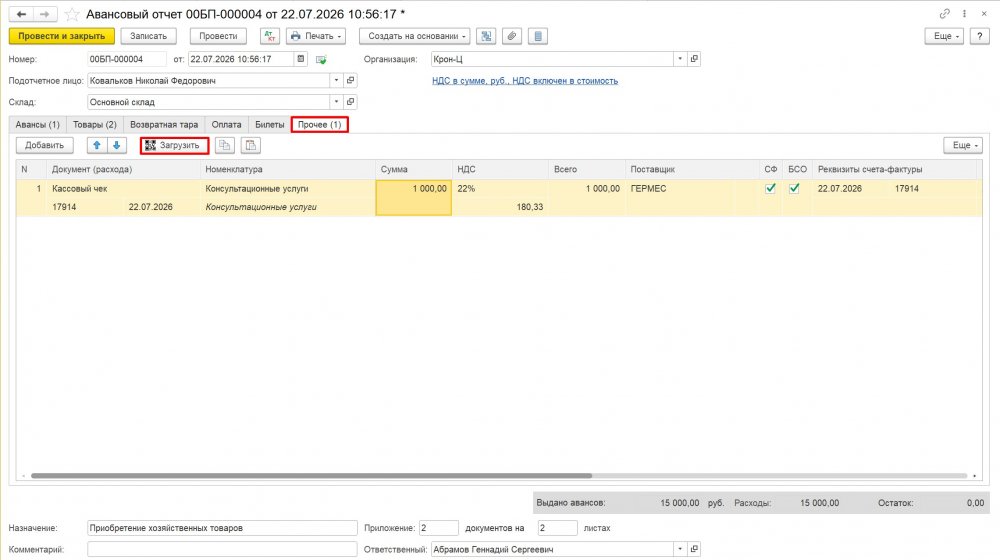
4.1. Вкладка «Прочее» – для услуг, работ и прочих текущих затрат
В данной вкладке отражаются расходы, которые не требуют постановки на складской учёт и списываются непосредственно на счета затрат. К таким расходам относятся:
-
услуги (транспортные, коммунальные, консультационные, юридические, аренда и т.п.);
-
командировочные расходы (проезд, проживание, суточные);
-
представительские расходы;
-
канцелярские товары, если согласно учётной политике они списываются сразу на затраты без оприходования на склад;
-
прочие текущие расходы, относимые на счета 20, 25, 26, 44, 91.
Порядок заполнения строки во вкладке «Прочее»:
-
в поле «Документ расхода» кратко описывается содержание операции (номер чека, дата, наименование поставщика);
-
«Сумма» – фактическая стоимость приобретённых ценностей или услуг;
-
«Счёт учёта» – выбирается в зависимости от характера затрат: счета 20, 23, 25, 26, 44, 91. Выбор счёта должен соответствовать учётной политике организации;
-
«Статья затрат» – аналитический справочник, детализирующий экономический элемент расходов (например, «Транспортные расходы», «Коммунальные услуги», «Канцелярские товары»);
-
«Ставка НДС» – при наличии выделенного налога в первичном документе устанавливается соответствующая ставка (22% или 10%) с проставлением признака «НДС сверху». Это позволяет принять налог к вычету при соблюдении прочих условий. Если налог не выделен, указывается «Без НДС».
При проведении документа по строкам вкладки «Прочее» формируются проводки по дебету указанных счетов затрат и кредиту счёта 71, то есть расход признаётся единовременно в полной сумме.
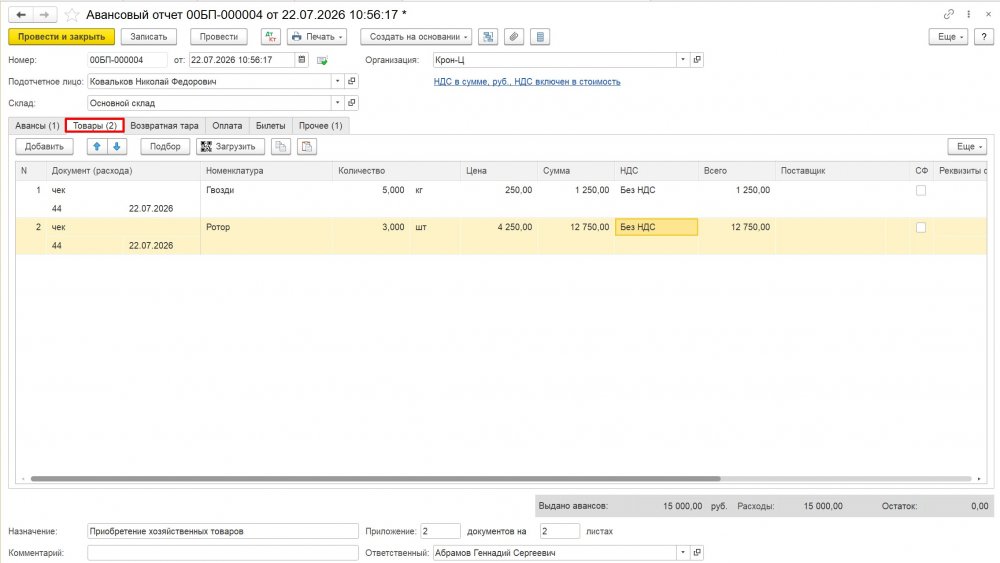
4.2. Вкладка «Товары» – для приобретения материальных запасов
Вкладка «Товары» предназначена для отражения покупки товарно-материальных ценностей (ТМЦ), которые подлежат оприходованию на склад и последующему учёту в составе запасов организации. Это могут быть:
-
материалы (сырьё, комплектующие, запасные части);
-
товары для перепродажи;
-
готовая продукция (в случаях, когда она приобретается со стороны);
-
малоценные и быстроизнашивающиеся предметы, если они учитываются на складе.
Отличительные особенности заполнения вкладки «Товары»:
-
в строке указывается номенклатура (конкретное наименование из справочника), количество и цена за единицу;
-
обязательно заполняется поле «Склад» (если в организации ведётся складской учёт по нескольким складам);
-
«Счёт учёта» – обычно это счёт 10 «Материалы», 41 «Товары» или 43 «Готовая продукция» – в зависимости от вида ценностей;
-
также могут заполняться счета учёта НДС (19.03), если налог выделен.
При проведении документа по строкам вкладки «Товары» 1С формирует проводки по дебету счёта учёта ТМЦ (например, Дт 10 – Кт 71) и одновременно, если настроен складской учёт, делает приход на склад. В дальнейшем стоимость этих ценностей списывается отдельными документами (требование-накладная, реализация, перемещение) по мере их использования или выбытия. Это позволяет вести количественно-суммовой учёт и контролировать остатки.
4.3. Дополнительный инструмент контроля: сканирование фискального QR-кода
В интерфейсе табличной части как вкладки «Прочее», так и вкладки «Товары» предусмотрена иконка в виде штрихкода (QR-кода), расположенная, как правило, в начале строки или рядом с полем документа расхода. Данный элемент предназначен для автоматизированного ввода реквизитов кассового чека.
При активации указанной иконки программа предоставляет возможность отсканировать QR-код с бумажного носителя с использованием веб-камеры или загрузить электронный образ чека из файла. В результате распознавания 1С автоматически заполняет следующие поля строки расхода:
-
сумму покупки;
-
дату и время совершения операции;
-
ИНН и наименование продавца;
-
сумму НДС (при её выделении в чеке).
Пользователю остаётся лишь вручную выбрать счёт учёта, статью затрат (или номенклатуру и склад для товаров). Применение данного механизма позволяет:
-
сократить временные затраты на ввод данных, особенно при большом количестве чеков;
-
исключить арифметические и реквизитные ошибки, возникающие при ручном переносе информации;
-
повысить достоверность учёта за счёт использования данных, зафиксированных в фискальном признаке чека.
Важно учитывать, что функция сканирования работоспособна только при наличии в чеке QR-кода, соответствующего требованиям ФНС (для чеков, выданных до введения обязательного QR-кода, а также для зарубежных документов автоматическое распознавание недоступно). Для корректной работы требуется активное интернет-соединение и подключённый сервис проверки чеков в 1С, а также техническая возможность доступа к камере или загрузки файлов.
Отдельной строкой в любой из вкладок могут быть введены суточные в пределах норм, установленных внутренними локальными актами, без приложения чеков (обычно их отражают во вкладке «Прочее»).
5. Отражение расходов в иностранной валюте
При оплате подотчётным лицом услуг или товаров в валюте необходимо активировать в строке флаг «Сумма в валюте» и указать валюту, а также сумму в этой валюте. Курс, установленный в программе на дату документа, принимается по умолчанию как курс Центрального банка Российской Федерации.
В случае если фактическое списание рублей производилось по иному курсу (например, при конвертации через банк-эмитент карты), возникают суммовые разницы, которые подлежат отражению в составе прочих доходов или расходов (счёт 91). Для подтверждения реального курса к отчёту рекомендуется прилагать выписку или скриншот интернет-банка с указанием рублёвого эквивалента списания.
6. Контроль печатной формы унифицированного бланка АО-1
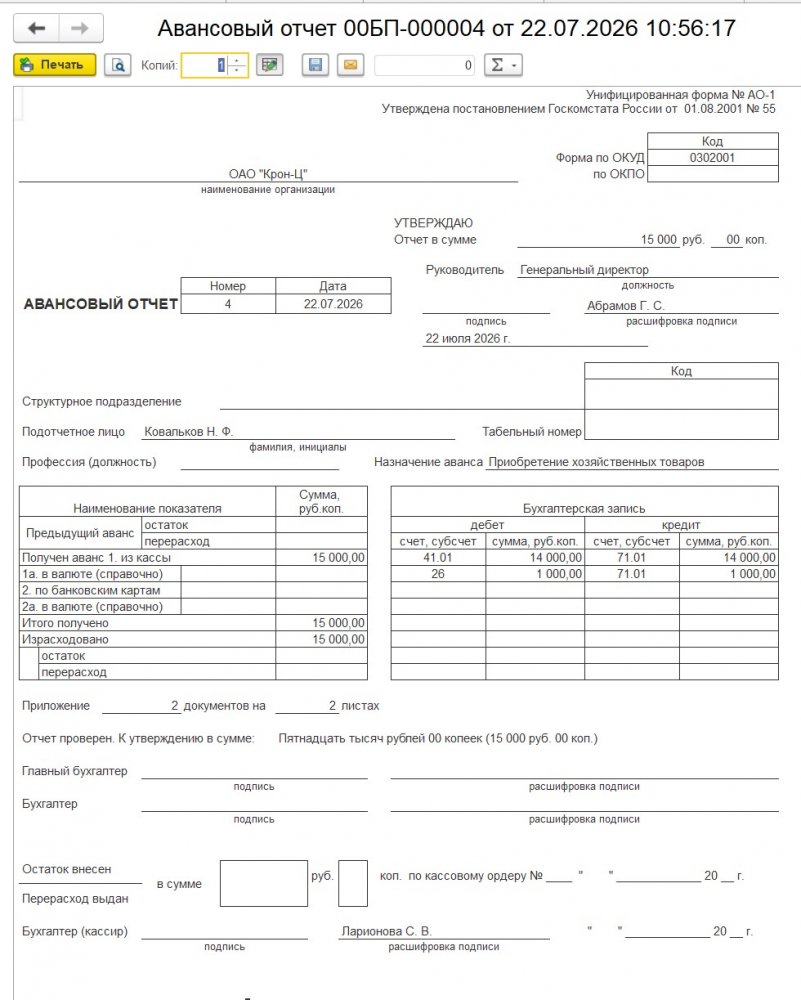
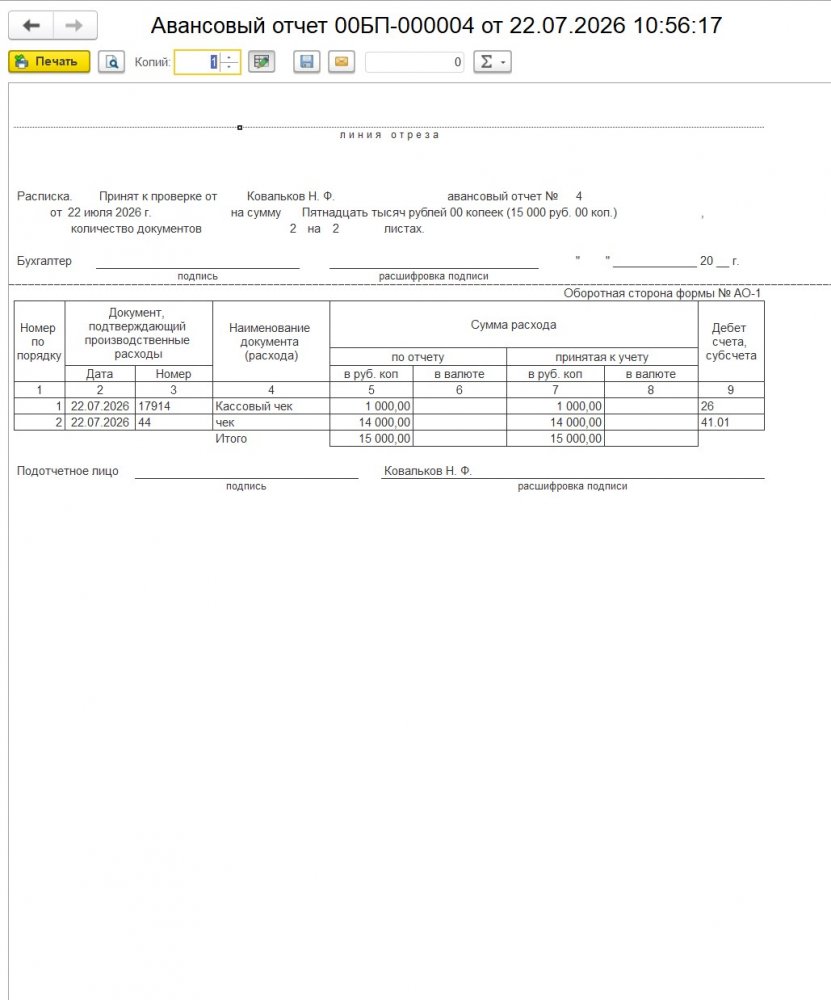
Перед проведением документа целесообразно сформировать его печатную форму по кнопке «Печать» → «Авансовый отчёт (АО-1)». Данный бланк является стандартизированным и запрашивается налоговыми органами в ходе проверок.
Обязательные элементы для проверки:
-
лицевая сторона содержит сумму полученного аванса;
-
оборотная сторона включает полную расшифровку расходов с указанием реквизитов подтверждающих документов, количества, цены и суммы (для товаров) или наименования услуги;
-
проставлены подписи: подотчётного лица, главного бухгалтера (или иного уполномоченного работника) и руководителя (утверждающая подпись);
-
в нижней части отражён итоговый остаток (перерасход или неизрасходованный остаток).
Пустые графы или отсутствие подписей являются онованием для признания отчёта недействительным.
7. Урегулирование расчётов (перерасход или остаток)
После утверждения отчёта руководителем возможны два варианта итогового сальдо:
-
Перерасход – сумма документа превышает выданный аванс. В этом случае образуется кредиторская задолженность организации перед сотрудником, которая погашается путём выдачи наличных или безналичного перечисления с назначением платежа «Возврат перерасхода по авансовому отчёту».
-
Остаток неизрасходованных средств – сотрудник обязан внести разницу в кассу или на расчётный счёт. Операция оформляется приходным кассовым ордером или поступлением на счёт с видом операции «Возврат подотчётных сумм».
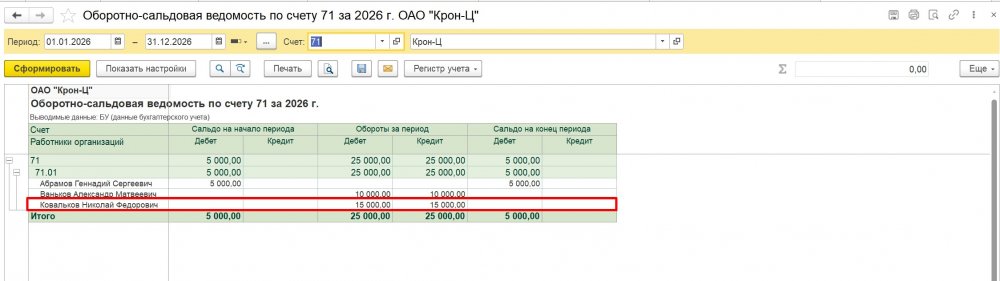
В обоих случаях необходимо произвести соответствующие записи в программе, чтобы сальдо по счёту 71 «Расчёты с подотчётными лицами» на дату окончательной сверки было нулевым (при условии отсутствия прочих задолженностей).
8. Финальный контроль через отчёты по счёту 71
Для подтверждения корректности учёта рекомендуется сформировать отчёт «Анализ субконто» или «Оборотно-сальдовую ведомость по счёту 71» в разрезе физических лиц. Итоговый остаток по сотруднику, предоставившему отчёт, должен равняться нулю (если нет других неотражённых операций).
Нулевое сальдо свидетельствует о завершении всех расчётов и исключает риск возникновения внереализационного дохода у физического лица, который мог бы быть облагаем НДФЛ по ставке 13%.
Заключение
Соблюдение описанного регламента заполнения авансового отчёта в 1С:Бухгалтерия обеспечивает:
-
документированное подтверждение всех произведённых расходов;
-
правильное отнесение затрат на соответствующие счета учёта;
-
обоснованное применение налоговых вычетов по НДС;
-
отсутствие претензий со стороны контролирующих органов по вопросам обоснованности расходов и целевого использования подотчётных сумм.
Рекомендуется внедрить внутренний порядок сверки, включающий проверку всех перечисленных этапов, и назначить ответственное лицо за контроль полноты документов до их проведения в учётной системе. Дополнительное использование функции сканирования QR-кодов позволяет повысить точность ввода и снизить трудозатраты при обработке большого массива чеков. Выбор правильной вкладки – «Товары» или «Прочее» – в зависимости от характера приобретения гарантирует корректное формирование проводок и складского учёта.
Остались вопросы? Свяжитесь с нами:
Телефон: +7 (968) 943‑16‑28
Email: info@it-lims.ru
Или заполните форму ниже — мы перезвоним в течение 15 минут.