


Современный ритм работы всё реже привязывает нас к офисному креслу. Заявление на отпуск, расчетный листок или справка для банка — всё это теперь можно получить, не подходя к рабочему компьютеру. Решение — мобильное приложение «1С: Кабинет сотрудника». В этой пошаговой инструкции мы подробно разберем, как установить его на смартфон на базе «Android» и с чего начать работу.
Важное условие перед установкой: дождитесь приглашения
Прежде чем скачивать приложение, необходимо дождаться, когда администратор приложения подключит вас к сервису «1С:Кабинет сотрудника» в учетной системе компании:
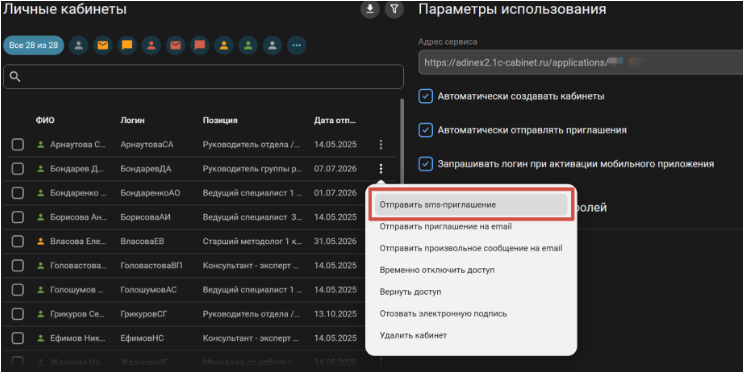
Когда это будет сделано, на вашу корпоративную электронную почту (или в СМС на рабочий номер) придет официальное приглашение: внутри этого сообщения будет содержаться персональный ключ активации — обычно это короткий код из 9 цифр.
Важно: Сохраните этот ключ! Он понадобится, если вы решите переустановить приложение или войти на другое устройство.
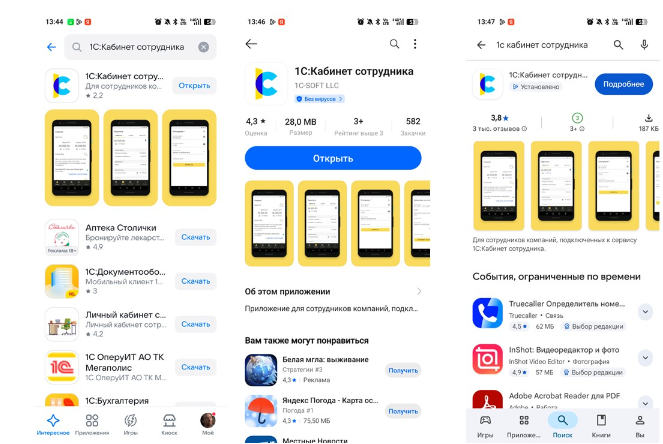
Итак, приглашение получено, установи приложение. Сервис скачивается и устанавливается со встроенных ресурсов «Android» (RuStore, App Store, Google Play):
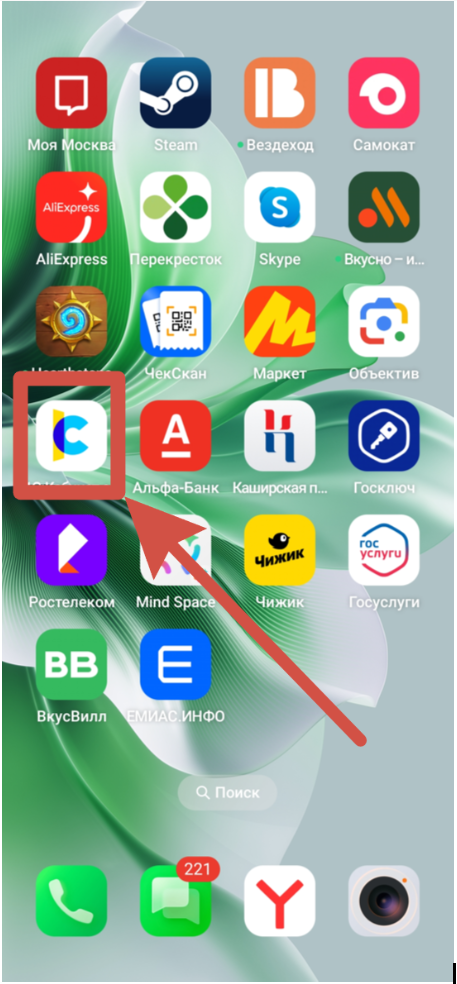
После установки, запустите ярлык приложения:
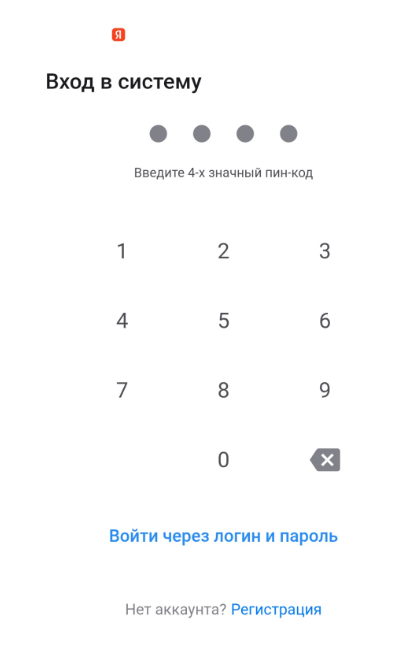
После успешной активации система предложит вам придумать пароль для входа. Это обязательное действие — он будет вашим основным способом защиты. Придумайте надежный пароль и сохраните его в надежном месте. Дальнейшая авторизация происходит по пин-коду или через персональный логин-пароль, так как это обычно делается на компьютере:
По умолчанию страница «Главное» содержит сведения о зарплате, документах, с которыми следует ознакомиться, а также данных об остатках отпуска:
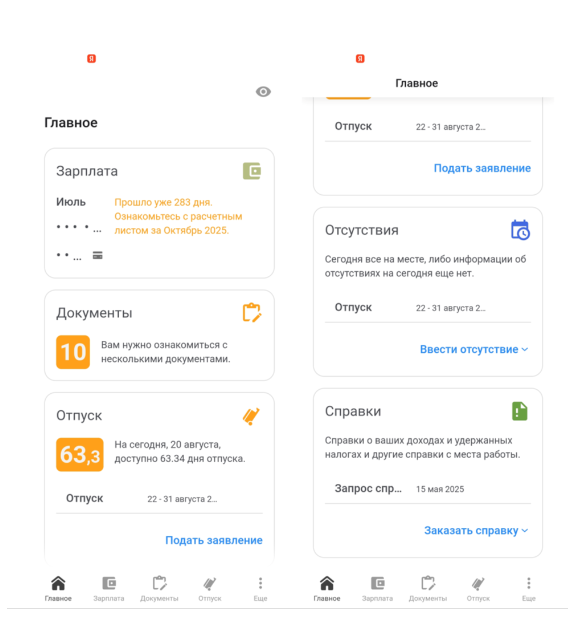
По сути, это ваш личный мобильный кабинет, который связывает вас с корпоративной системой 1С вашей компании. С его помощью вы можете:
-
просматривать свои расчетные листки по зарплате;
-
создавать и отправлять заявления на отпуск, отгулы или командировки;
-
запрашивать справки (о доходах, с места работы и т.д.);
-
отслеживать статус своих заявлений и утвержденных документов;
-
просматривать и при необходимости корректировать свои личные данные в кадровом учете.
Рассмотрим всё по-порядку и начнём с закладки «Зарплата». Данный раздел поделён на «Расчётные листы» и «Вычеты»:
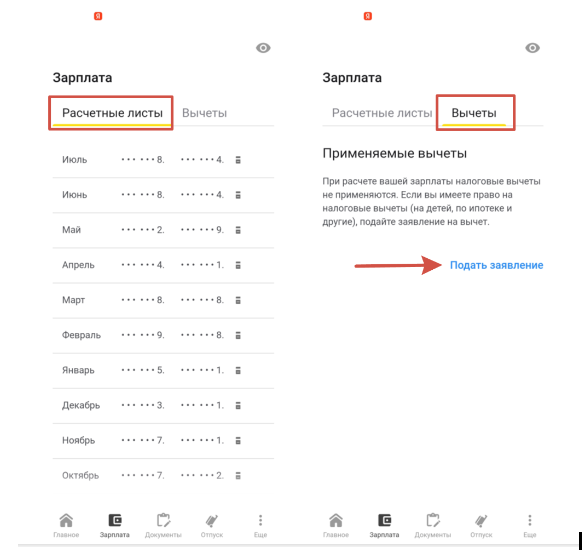
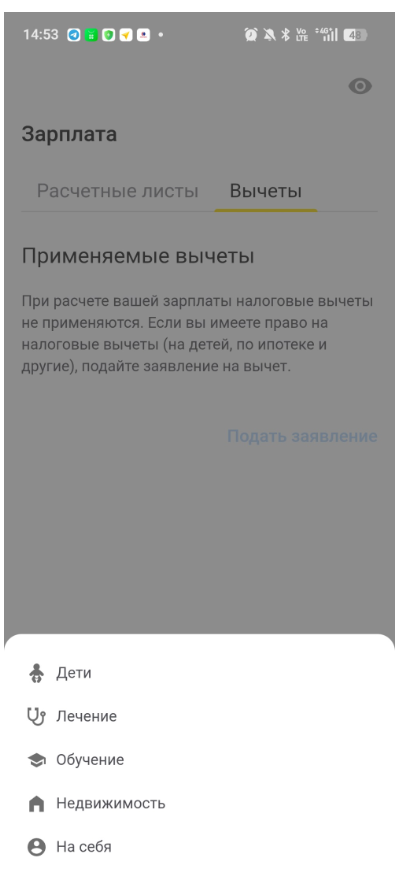
Отсюда же можно подать заявление на новый вычет:
Следующая закладка «Документы» разделена на «Мои» и «Мне»:
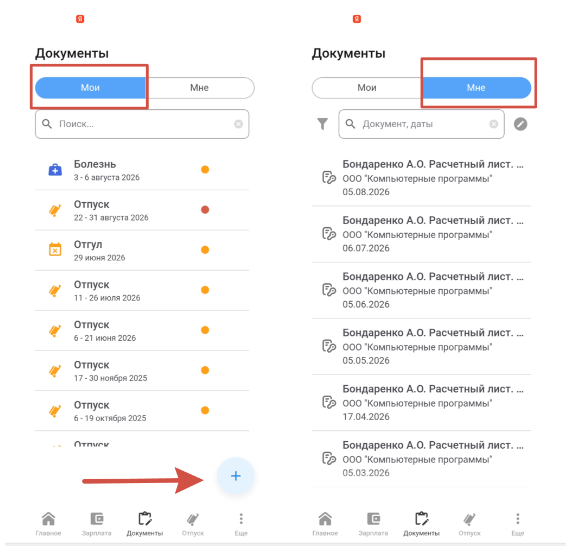
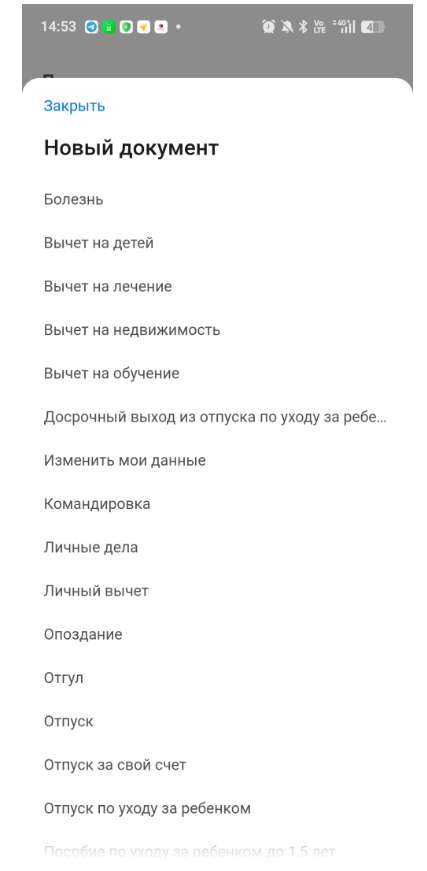
Здесь можно создать и отправить на согласование различные кадровые документы, вычеты и документы личного распорядка:
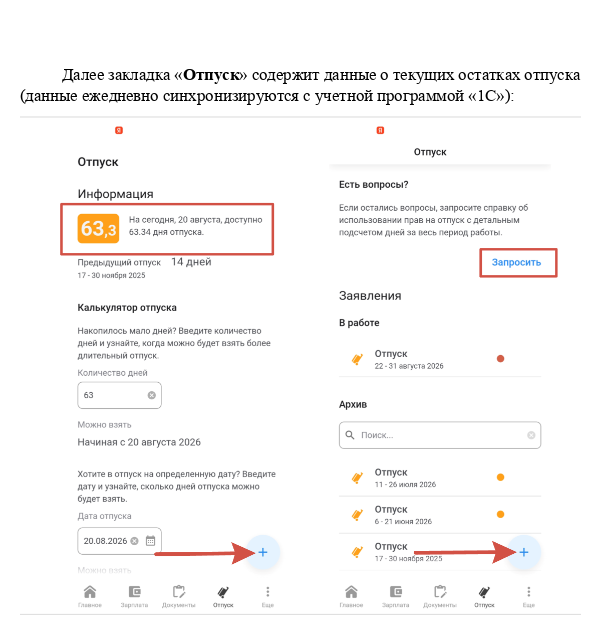
Далее закладка «Отпуск» содержит данные о текущих остатках отпуска (данные ежедневно синхронизируются с учетной программой «1С»):
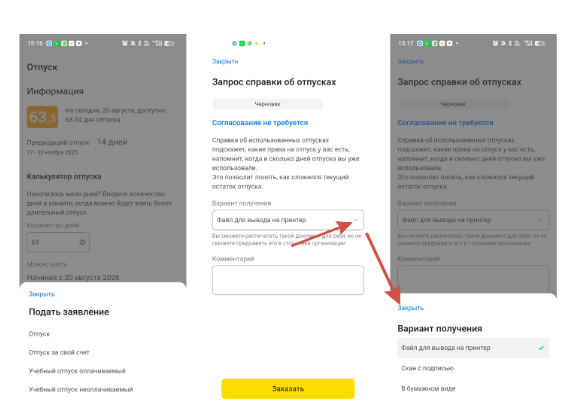
Можно также подать заявление на отпуск или запросить детальную справку по соответствующей ссылке:
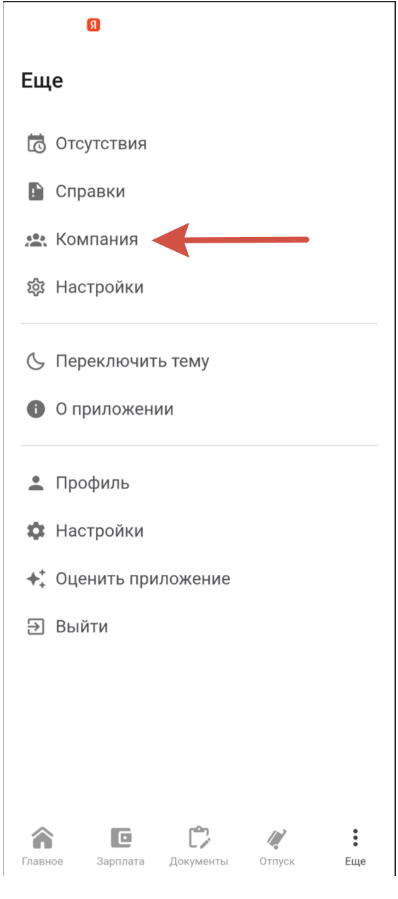
Далее рассмотрим дополнительные опции в разделе «Еще». Начнем с пункта «Компания»:
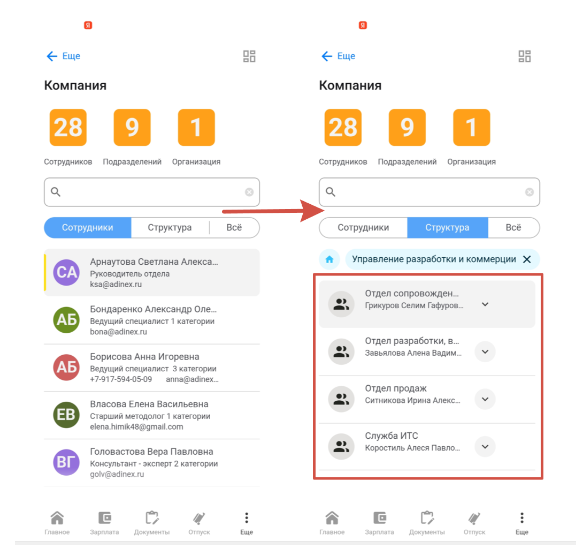
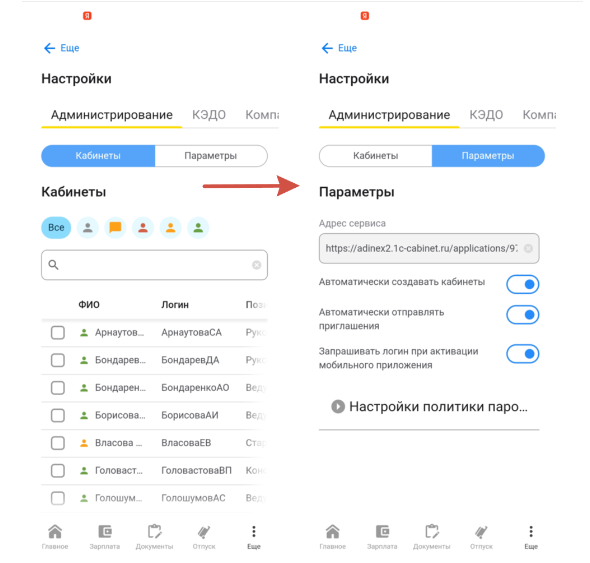
Следующий на очереди пункт «Настройки» - содержит в себе ряд вкладок, рассмотрим их также в порядке очереди:
Администрирование - содержит базовую информацию о текущих кабинетах сотрудников, позволяет задавать параметры создания кабинетов и изменять параметры авторизации:
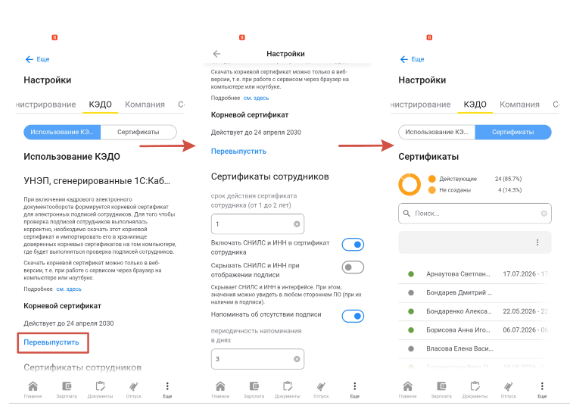
КЭДО – содержит информацию о текущем сертификате пользователя, позволяет перевыпустить сертификат по необходимости, а также дает визуальную аналитику о текущих используемых сертификатах сотрудников.
Это важно для администратора приложения в первую очередь, ведь он должен контролировать жизненный цикл кабинетов сотрудников «от и до». А также помогать как с получением сертификата, так и с его восстановлением, если потребуется:
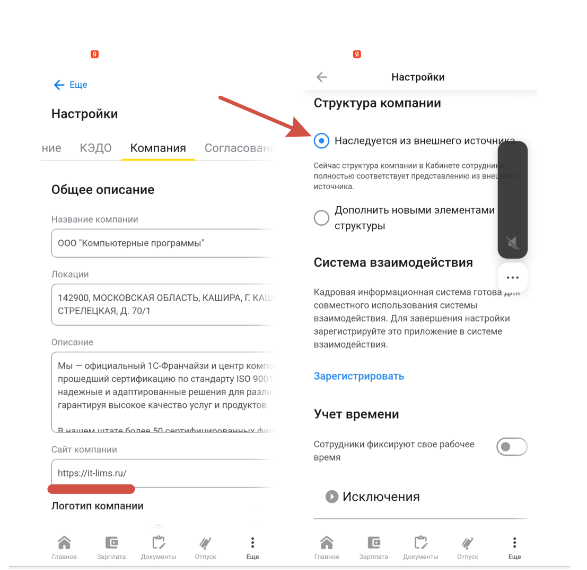
Компания – содержит общее описание о компании. Тут имеется возможность зарегистрировать систему взаимодействия с источниками, а также провести учет времени сотрудников:
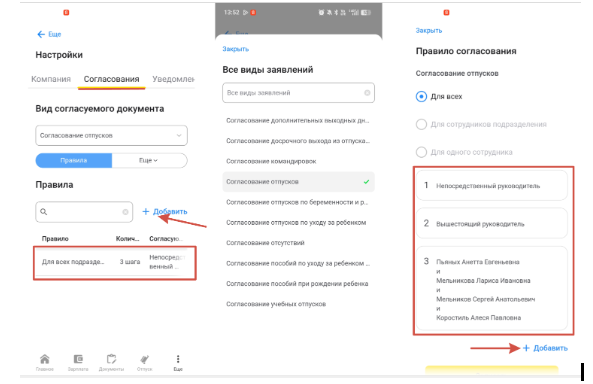
Согласования – позволяет настроить схемы согласования документов вплоть до руководителей подразделений. Для каждого вида документа можно создать правило согласования, таким образом каждый документ будет согласоваться для каждого сотрудника по требуемой цепочке согласования:
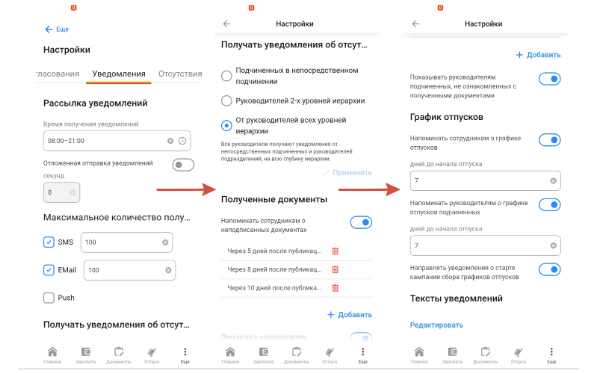
Уведомления – на данной закладке производится настройка способов и периодичности уведомлений по кадровым событиям.
Можно также задать напоминания в соответствии с графиком отпусков, чтобы сотрудники получали уведомления о важных событиях вовремя:
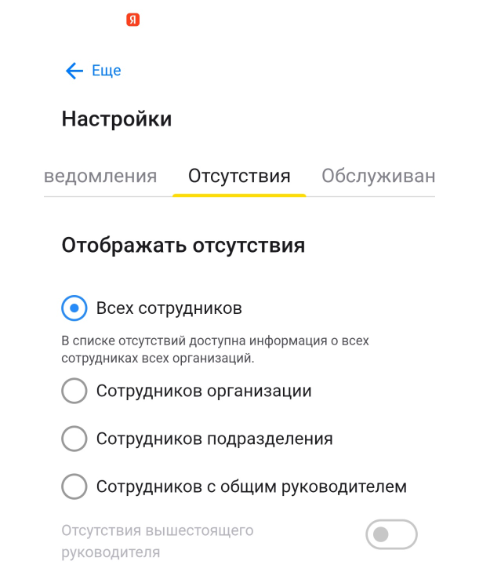
Отсутствия – позволяет контролировать отсутствия сотрудников как выборочно, так и в целом:
Настройки – содержит ряд комплексных настроек для администрирования приложения и управления доступом:
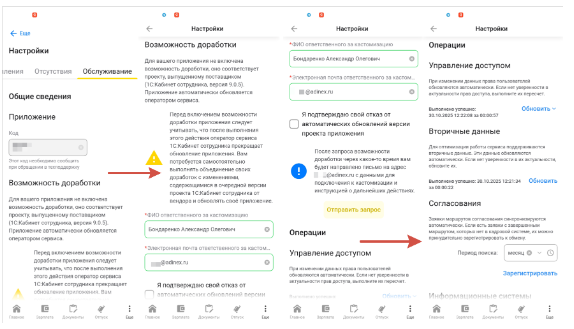
Важно: Перечень настроек, перечисленный выше относится в служебным функциям администратора приложения. Администратор обязан проводить регулярный аудит работы приложения, а также помогать сотрудникам в работе с кабинетом!
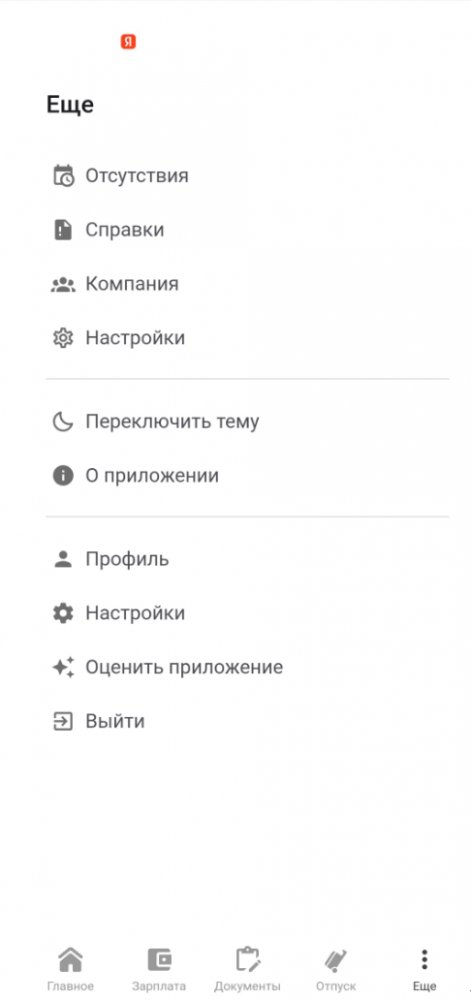
Теперь рассмотрим оставшиеся команды в блоке опций «Еще»:
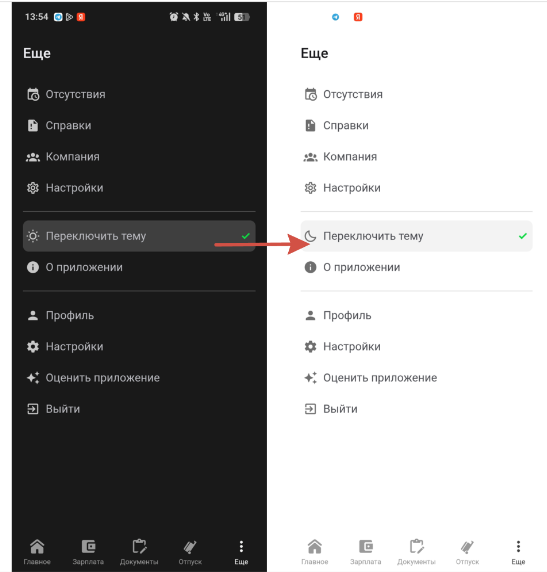
Начнем с простого – меняем тему, как любим:
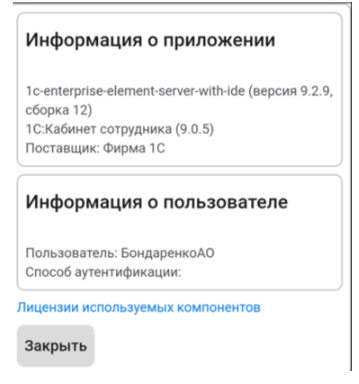
Справочная информация носит служебный характер и актуальна для администратора приложения:
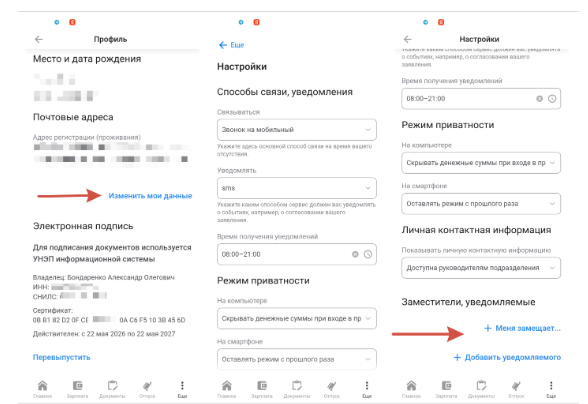
А теперь, к более важному – блок «Профиль», тут не только содержится персональная информация, но и имеется возможность её менять:
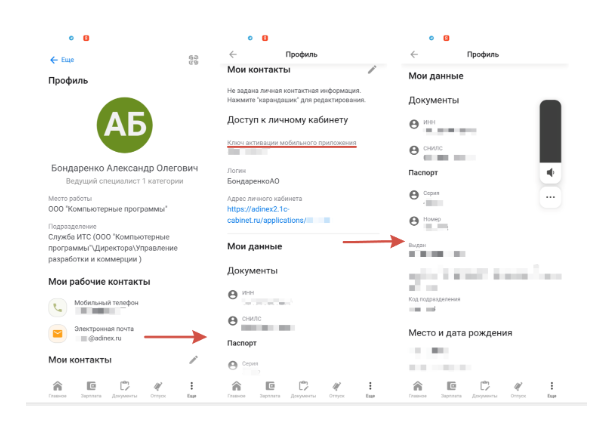
А кроме того, отсюда производится создание электронной подписи, позволяющей участвовать в процессах КЭДО и её восстановление, если сертификат просрочен, или пароль к нему утерян:
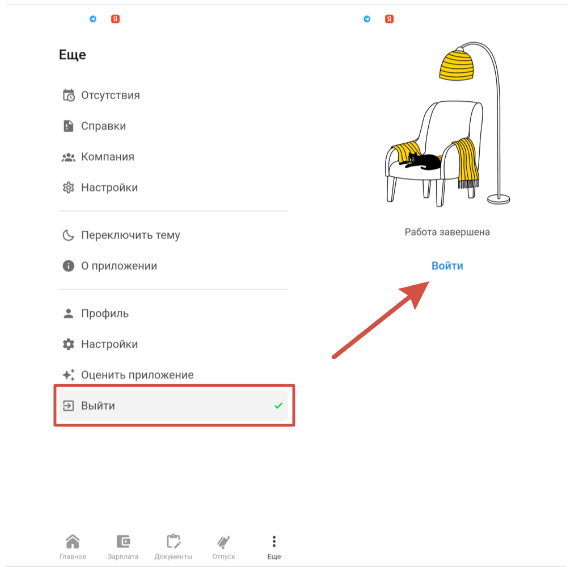
Ну и напоследок – опции «Выход» и «Вход». Следует понимать, что пароль в приложении — не просто формальность, а первая линия защиты ваших персональных данных. В мобильном кабинете хранятся паспортные данные, СНИЛС, ИНН, суммы зарплат и банковские реквизиты. Если доступ к смартфону получит посторонний, под угрозой окажется не только ваша конфиденциальность, но и финансовая безопасность. Поэтому:
-
Не используйте простые пароли типа «1234» или дату рождения.
-
Не сообщайте пароль никому, даже коллегам или «специалистам», звонящим по телефону.
-
По возможности включите биометрию (отпечаток или Face ID) — это не только быстрее, но и надежнее, так как пароль не передается по сети и не вводится на виду.
Начните работу с «1С: Кабинетом сотрудника» прямо сейчас. Вам доступен пробный период на 45 дней с полным функционалом — без ограничений по числу подключаемых сотрудников. Настройка выполняется за пару кликов прямо в вашей учетной системе. В тестовом режиме вы сможете оценить все возможности: подачу заявлений, выдачу расчетных листков и электронное подписание документов.
«1С: Кабинет сотрудника» — это не просто приложение, а новый уровень удобства в отношениях между компанией и персоналом. Оно превращает рутинные кадровые процедуры из «бумажного долгостроя» в несколько касаний экрана.
Остались вопросы? Свяжитесь с нами:
Телефон: +7 (968) 943‑16‑28
Email: info@it-lims.ru
Или заполните форму ниже — мы перезвоним в течение 15 минут.